Referência
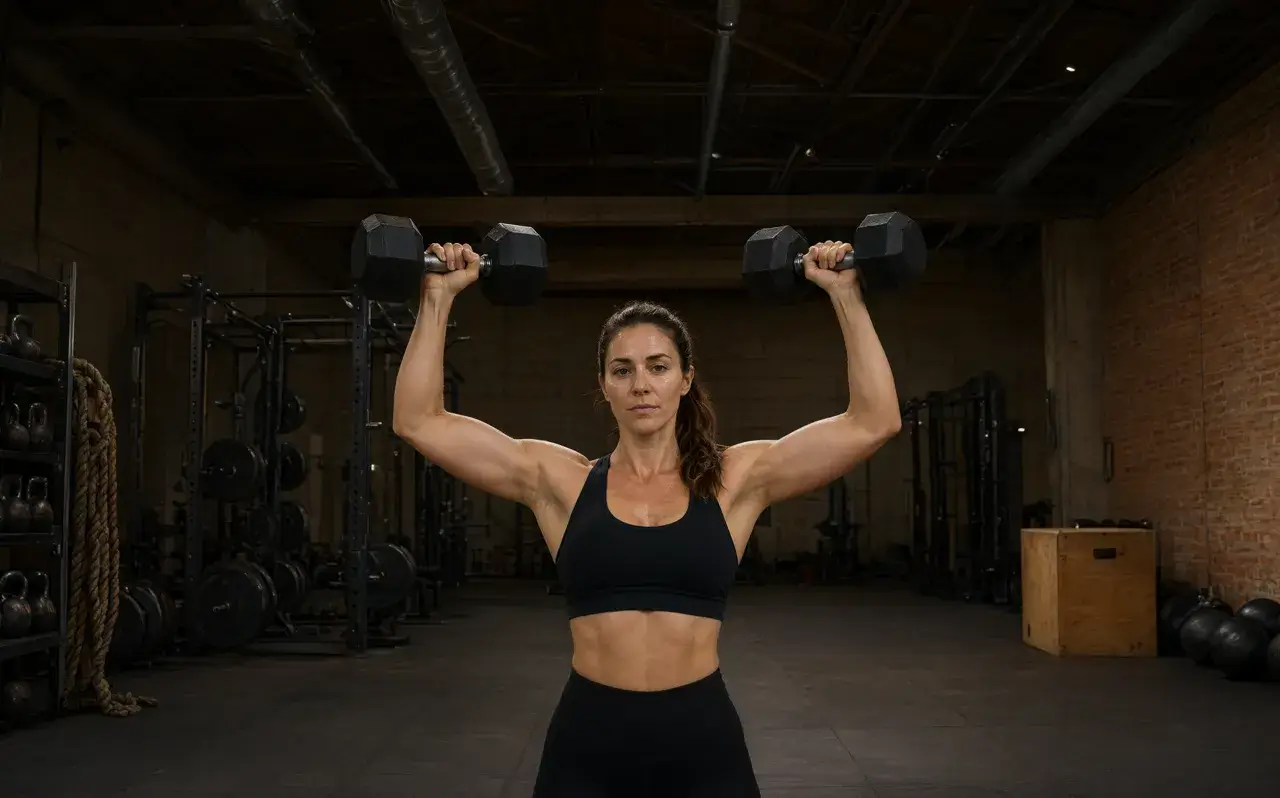
Incitar
@Imagem 1 abaixa os halteres até os ombros e os pressiona de volta. Mantenha a cara dela e a academia.

Dê um pouco de movimento às suas ideias
Comece com uma imagem, descreva o movimento e explore sua própria direção criativa.
A referência à IA de vídeo é para mais de uma imagem estática ou para uma mistura de imagem, vídeo e áudio. Faça upload deles e digite @Image, @Video ou @Audio no prompt para que a modelo use esses arquivos em vez de inventar um rosto ou produto. Imagem para vídeo é o trabalho mais simples quando você tem apenas uma imagem. Uma tentativa gratuita, quando a modelo tiver, aparece no botão antes de você gastar os créditos.
@Imagem 1 abaixa os halteres até os ombros e os pressiona de volta. Mantenha a cara dela e a academia.
Fazer referência a um vídeo ou a um conjunto de imagens é principalmente a marca @. A modelo ainda precisa de uma frase pela ação e pela câmera.
Carregue a pessoa, o objeto e o clipe. A referência de IA ao vídeo mantém aquela aparência enquanto a cena se move. O resultado de imagem para vídeo é tão fiel quanto os arquivos anexados.
Adicionar referências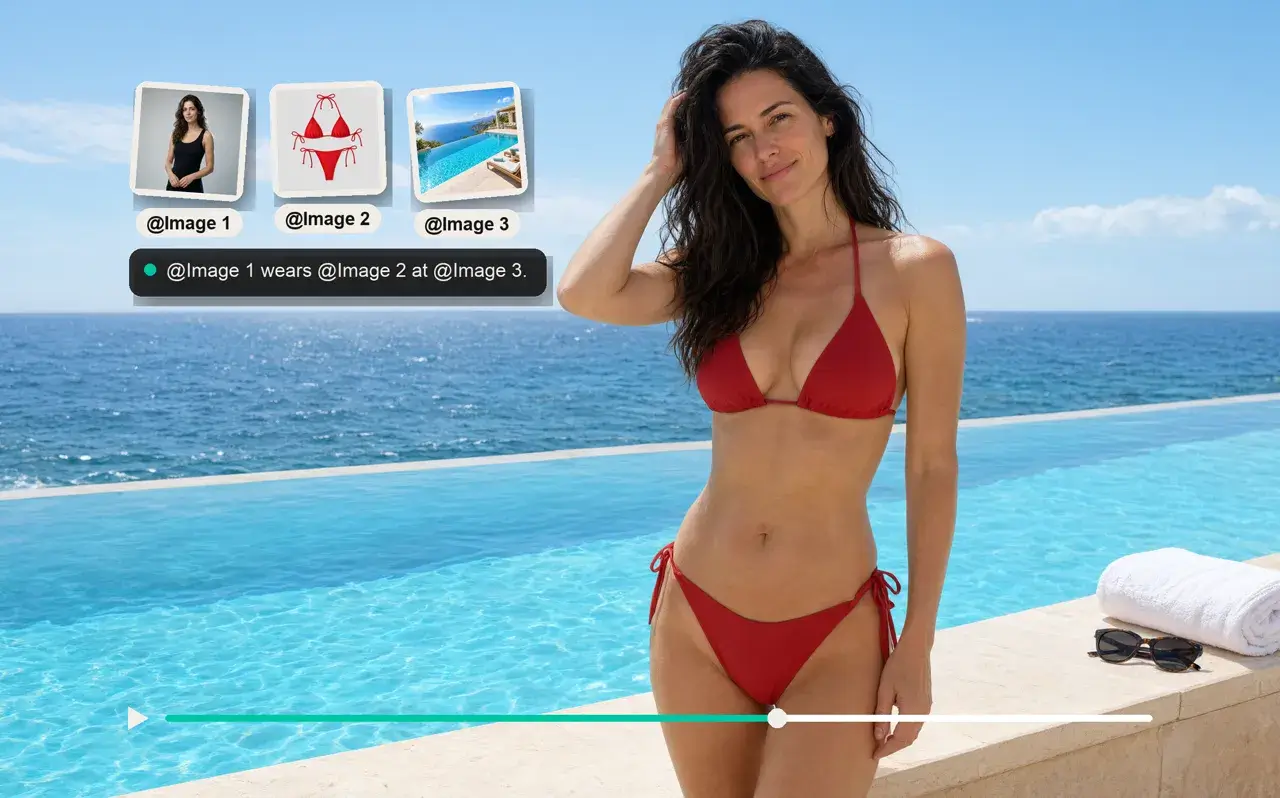
Escreva @Image 1 e @Image 2 em vez de descrever um rosto de memória. A mesma marca funciona para @Video e @Audio. Pic to video AI nesta página ainda precisa de upload. Não adivinha o assunto.
Escreva o @ Prompt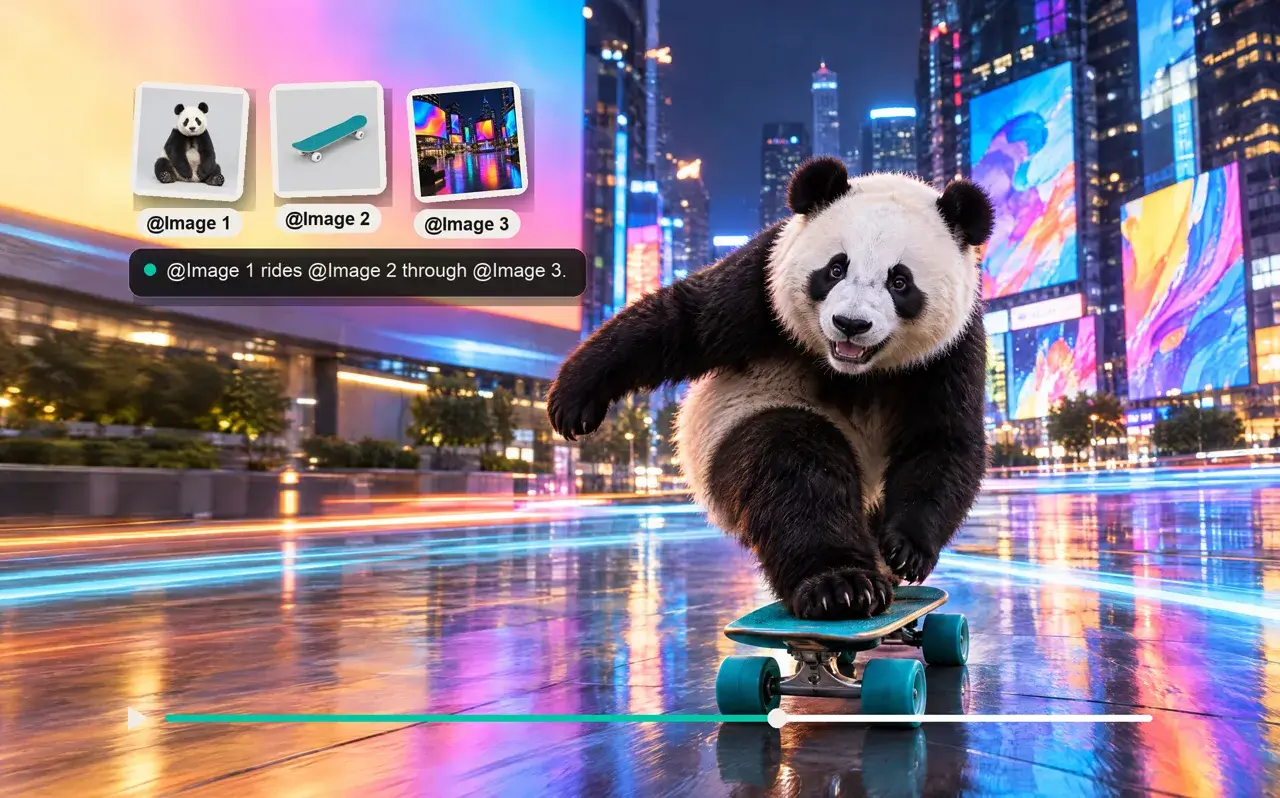
O comprimento, a resolução e a contagem de saída vêm do modelo que você escolheu. Uma tentativa gratuita, quando esse modelo tiver uma, é marcada antes de você gerar.
Verifique as configurações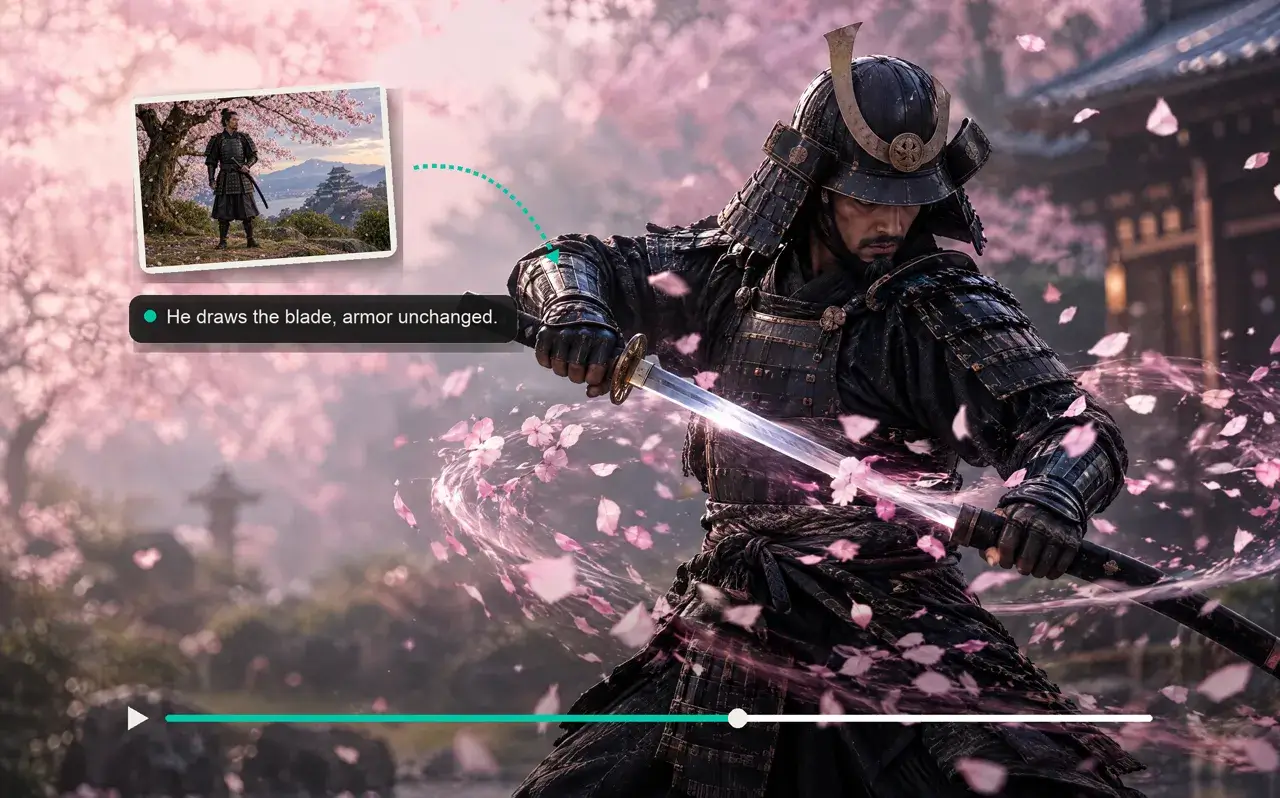
Use esta página quando a pessoa, o produto ou o visual precisar sobreviver ao movimento.
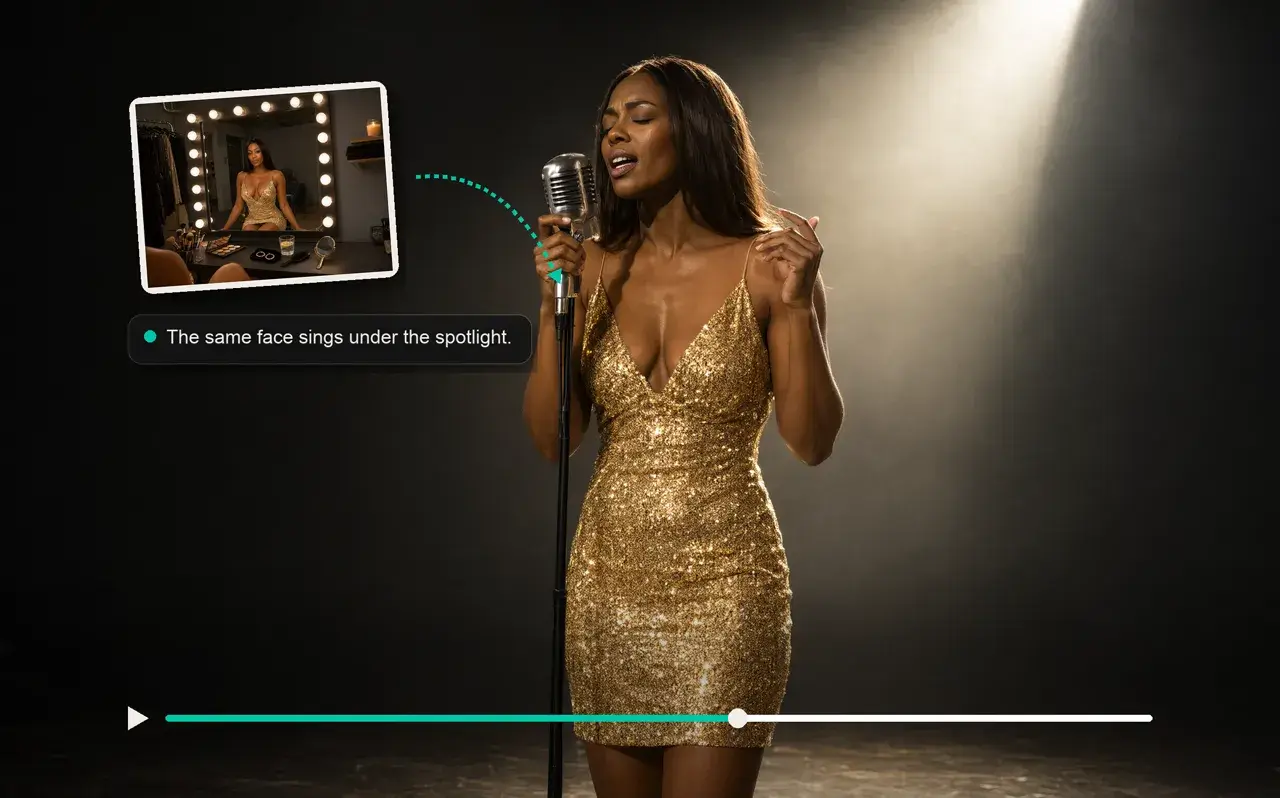
Use um retrato como @Imagem 1, depois coloque-a em um palco, adicione uma virada ou um empurrão calmo. O criador do vídeo de IA segue aquele rosto em vez de escalar alguém novo.
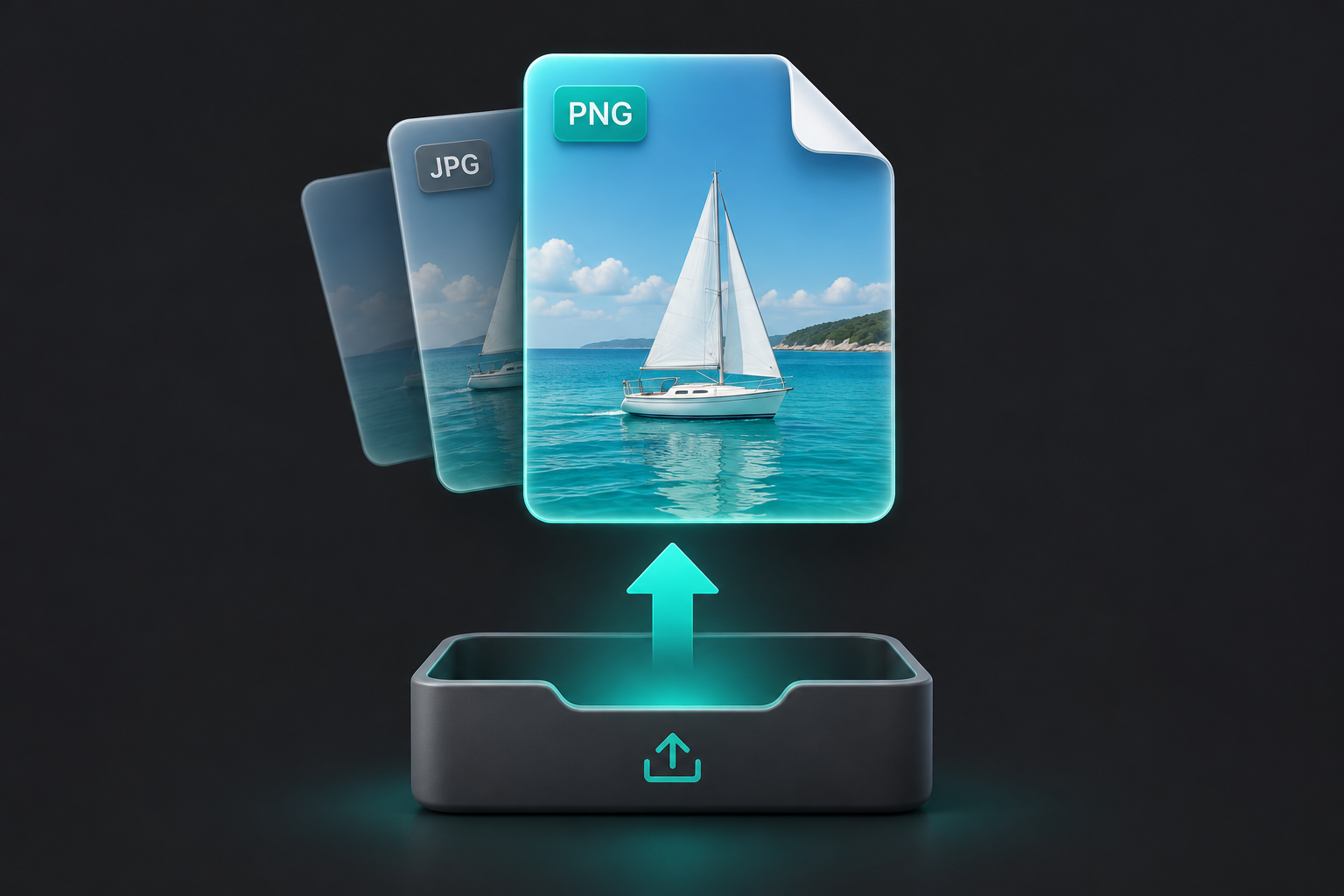
A pessoa, o produto, uma moldura de estilo ou um clipe curto. Adicione cada arquivo antes de escrever a frase.
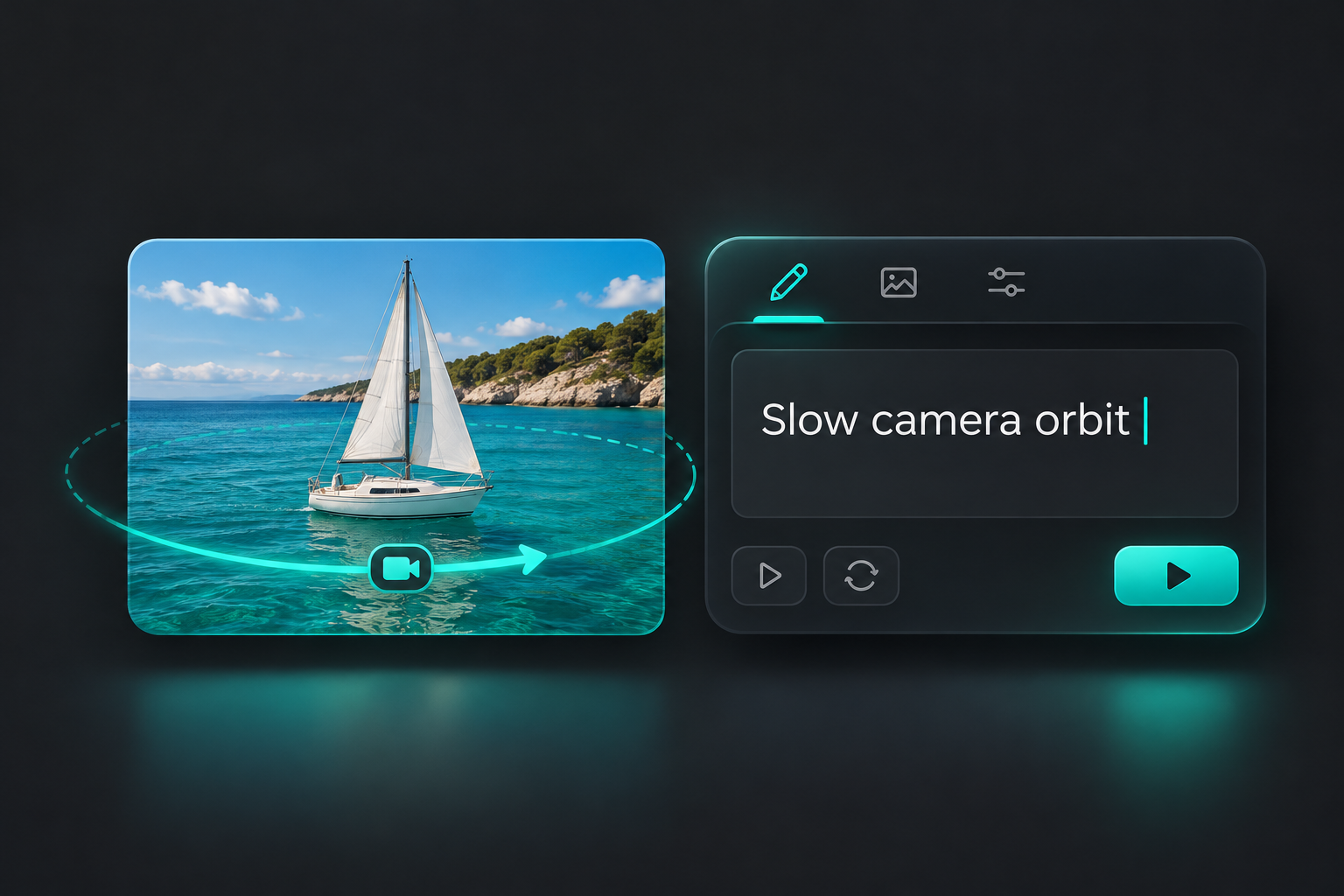
Diga o que a @Image 1 deve guardar e o que a câmera faz. É também assim que se faz referência a um vídeo: @Video 1 é a cena que você deseja seguir.
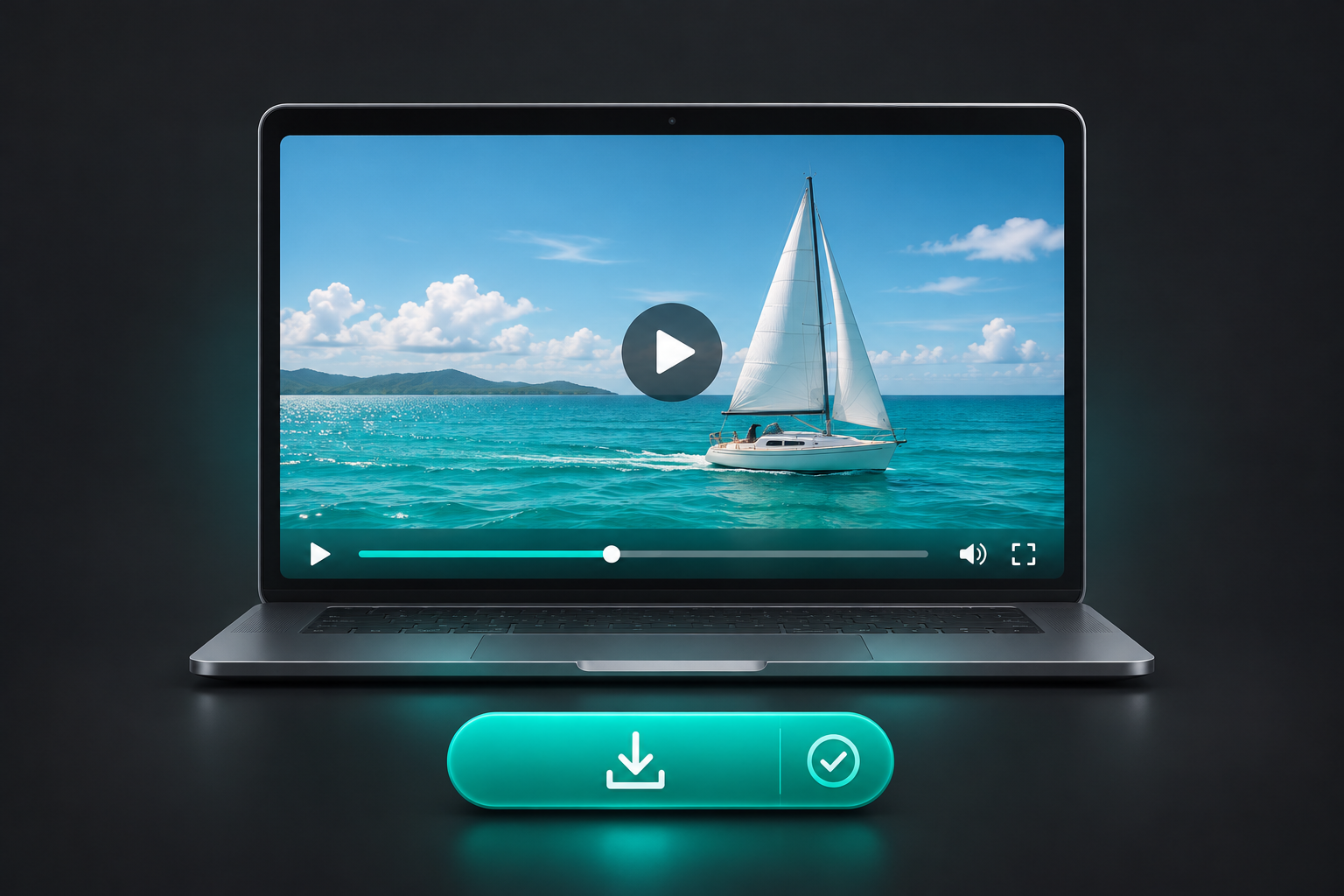
Veja o resultado ao lado dos uploads. Se um rosto se deslocou, aponte para o arquivo novamente e execute-o mais uma vez.
Como fazer referência ao vídeo foi a frase que digitei. Carreguei duas fotos, escrevi @Image e a imagem AI no vídeo manteve o rosto dela.
Carreguei o frasco e escrevi @Imagem 1, não redesenhe o rótulo. Um gerador de animação de inteligência artificial ainda precisava desse arquivo. Um nome de estilo teria inventado uma nova garrafa.
Referência ao vídeo AI gratuito mostrado na primeira execução. A revisão não. Eu pude ver a mudança antes de clicar.
A referência do Vidu AI ao vídeo foi aberta ao lado desta página. O trabalho era o mesmo. Apontei para meus arquivos com @ em vez de descrever o casaco.
O cinegrafista AI parecia contratar uma pessoa. Eu ainda carreguei o clipe. @Video 1 foi a referência, e o gesto seguinte foi a única linha nova.
Qual é a referência aos custos do vídeo, como @ funciona e como isso difere de uma imagem de uma foto para um vídeo.
Você carrega um ou mais arquivos e o vídeo os segue. A referência ao vídeo AI nesta página usa @ no prompt para dizer qual arquivo é qual.
Você pode fazer upload e escrever antes de entrar. Alguns modelos incluem uma tentativa gratuita. Depois disso, o total do crédito é o preço. Não é um gerador gratuito ilimitado.
Faça upload do clipe e escreva @Video e o número no prompt, junto com o que deve acontecer a seguir. Para uma imagem estática, use @Image. Para som, use @Audio.
Imagem para vídeo AI é uma imagem como quadro de abertura. A referência ao vídeo é como você mantém várias fotos ou um clipe na mesma cena. Um criador de vídeo de IA no estilo cinegrafista ainda precisa desses arquivos. Ele não inventará seu assunto a partir de um cargo.