参照
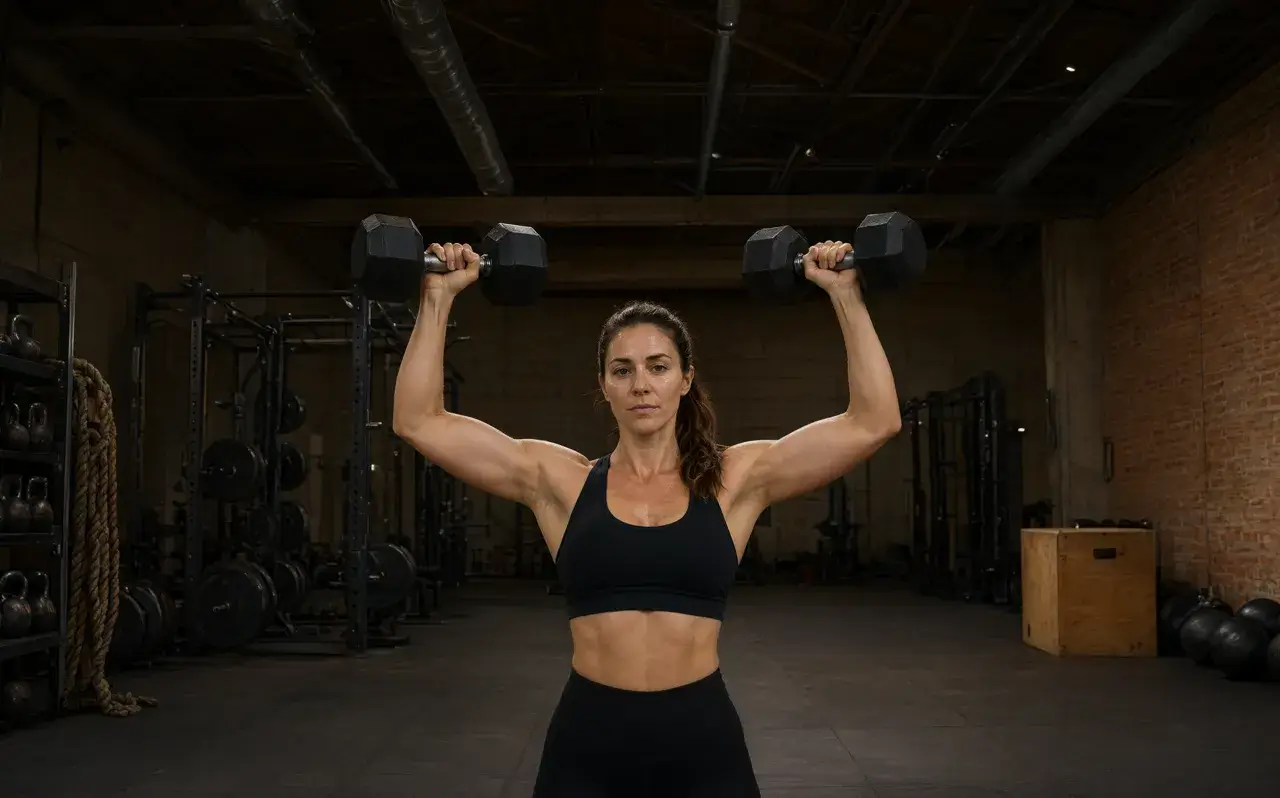
プロンプト
@Image 1はダンベルを肩まで下ろし、再び押し上げる。彼女の顔とジムを映し続けて。

アイデアに少し動きを
一枚の画像から始め、その動きを描写し、自分自身のクリエイティブな方向性を探求してみてください。
ビデオAIへの参照は、複数の静止画、または画像・ビデオ・音声の組み合わせを対象としています。それらをアップロードした後、プロンプトに「@Image」「@Video」または「@Audio」と入力すると、モデルは顔や製品を勝手に作り出すのではなく、これらのファイルを使用します。画像からビデオを作成する場合は、画像が1枚だけのときの方が作業は簡単です。モデルが無料トライアルを提供している場合、クレジットを使用する前のボタンに表示されます。
@Image 1はダンベルを肩まで下ろし、再び押し上げる。彼女の顔とジムを映し続けて。
動画や一連の画像を参照する場合は、主に「@」記号を使用します。モデルには、アクションとカメラに関する一文が依然として必要です。
人物、オブジェクト、クリップをアップロードしてください。AIリファレンス・トゥ・ビデオは、カメラが動いてもその見た目を維持します。画像から動画への変換結果の忠実度は、添付したファイルの質に左右されます。
参考文献を追加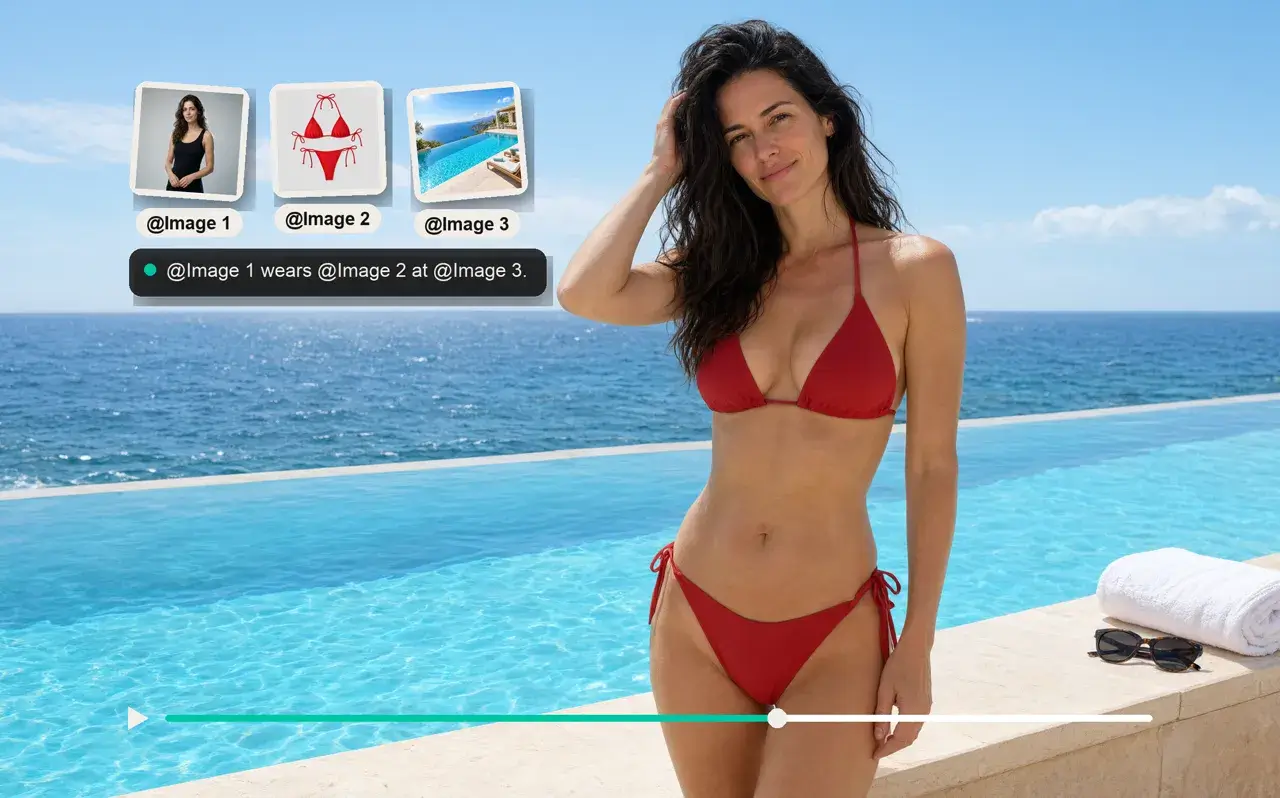
記憶から顔を描写する代わりに、@Image 1と@Image 2と記述してください。同じマークが@Videoと@Audioにも適用されます。このページにある画像から動画への変換AIは、依然としてアップロードが必要です。被写体を推測することはありません。
@プロンプトを記述してください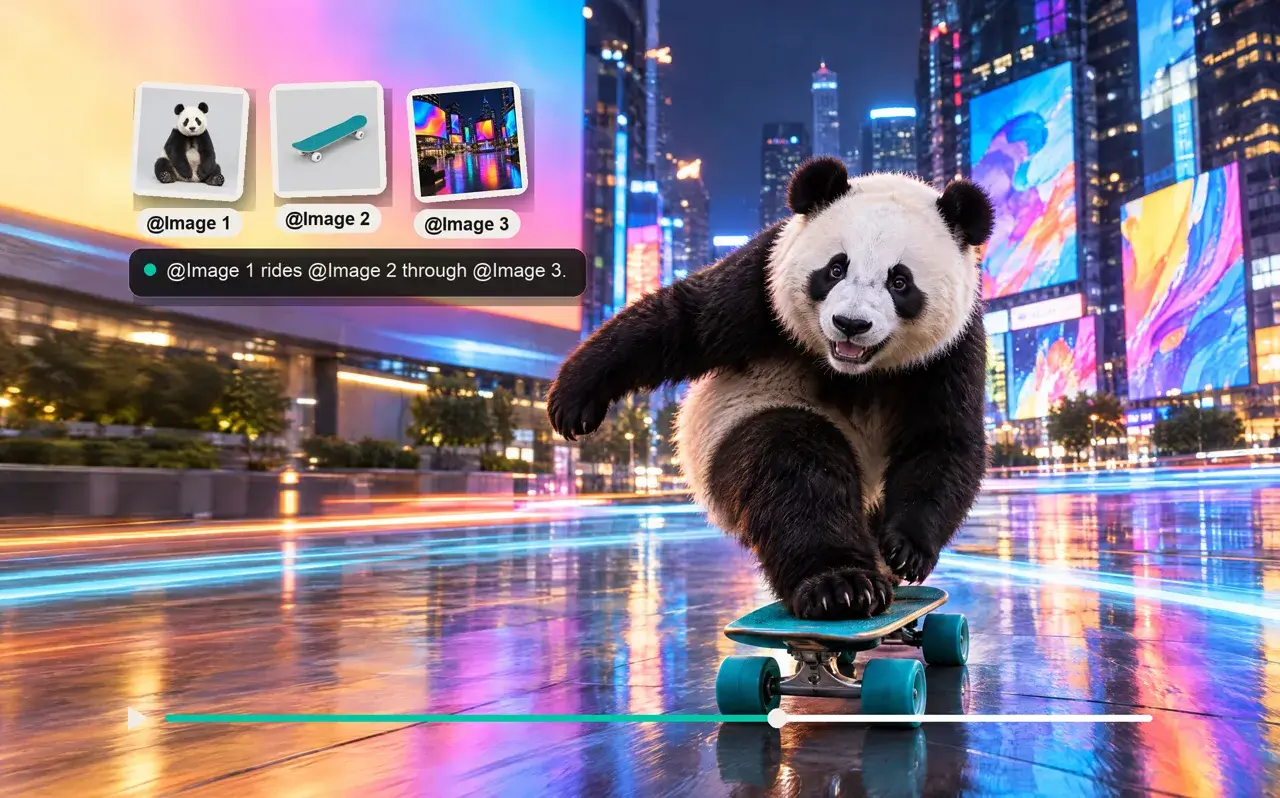
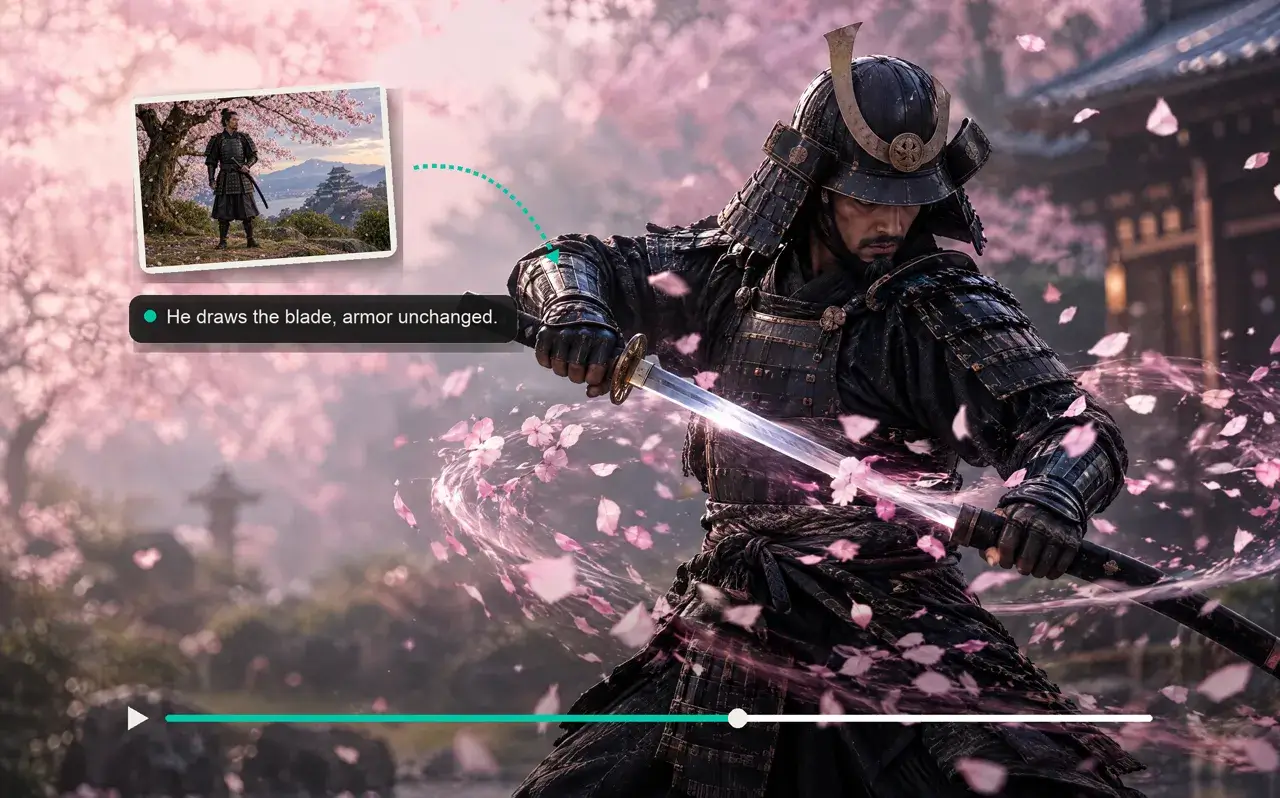
このページは、人物、製品、または外観が動きに耐えなければならない場合に使用してください。
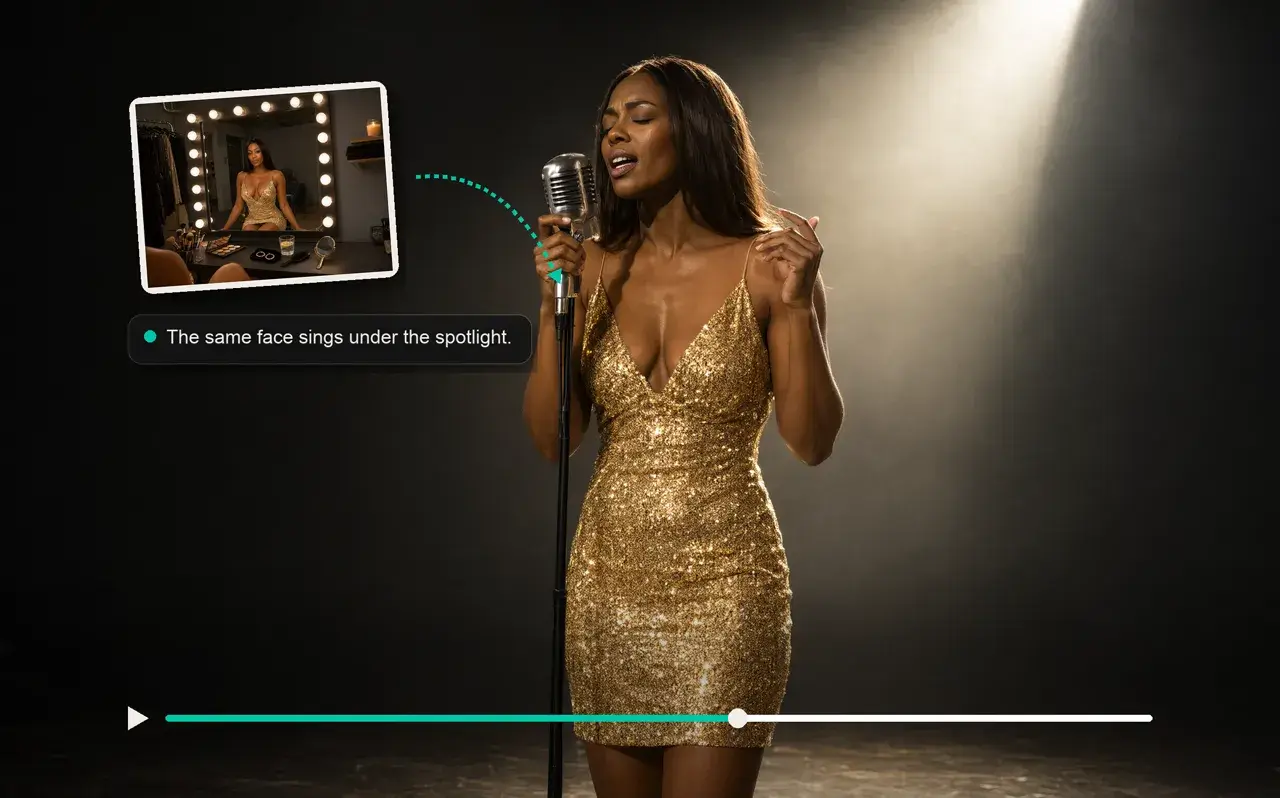
ポートレートを@Image 1として使用し、彼女をステージに立たせて、ターンさせるか、静かに押すように指示します。AI動画作成ツールは、新しい人物を割り当てるのではなく、その顔を追跡します。
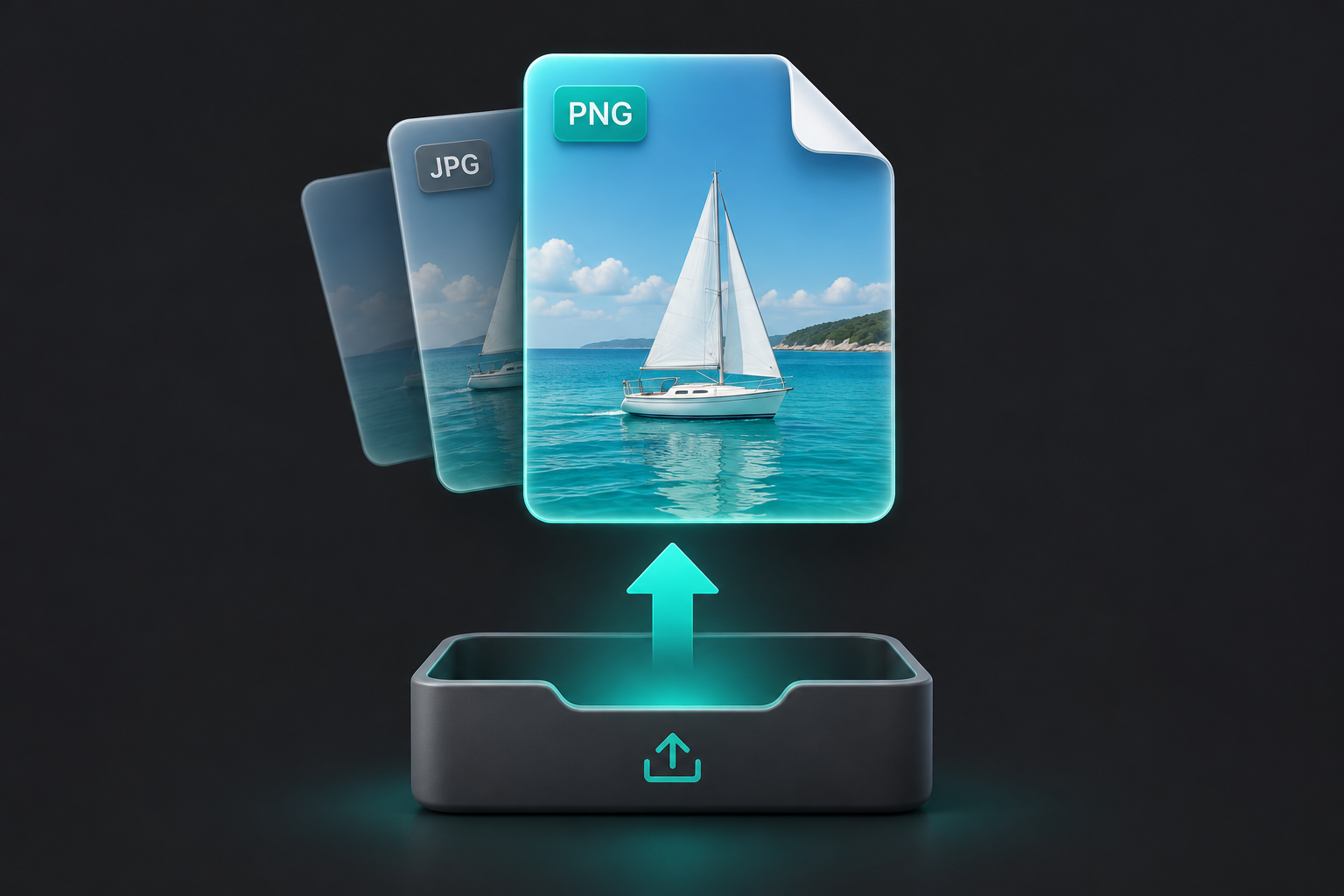
人物、製品、スタイルフレーム、または短いクリップ。文章を書く前に、各ファイルを追加してください。
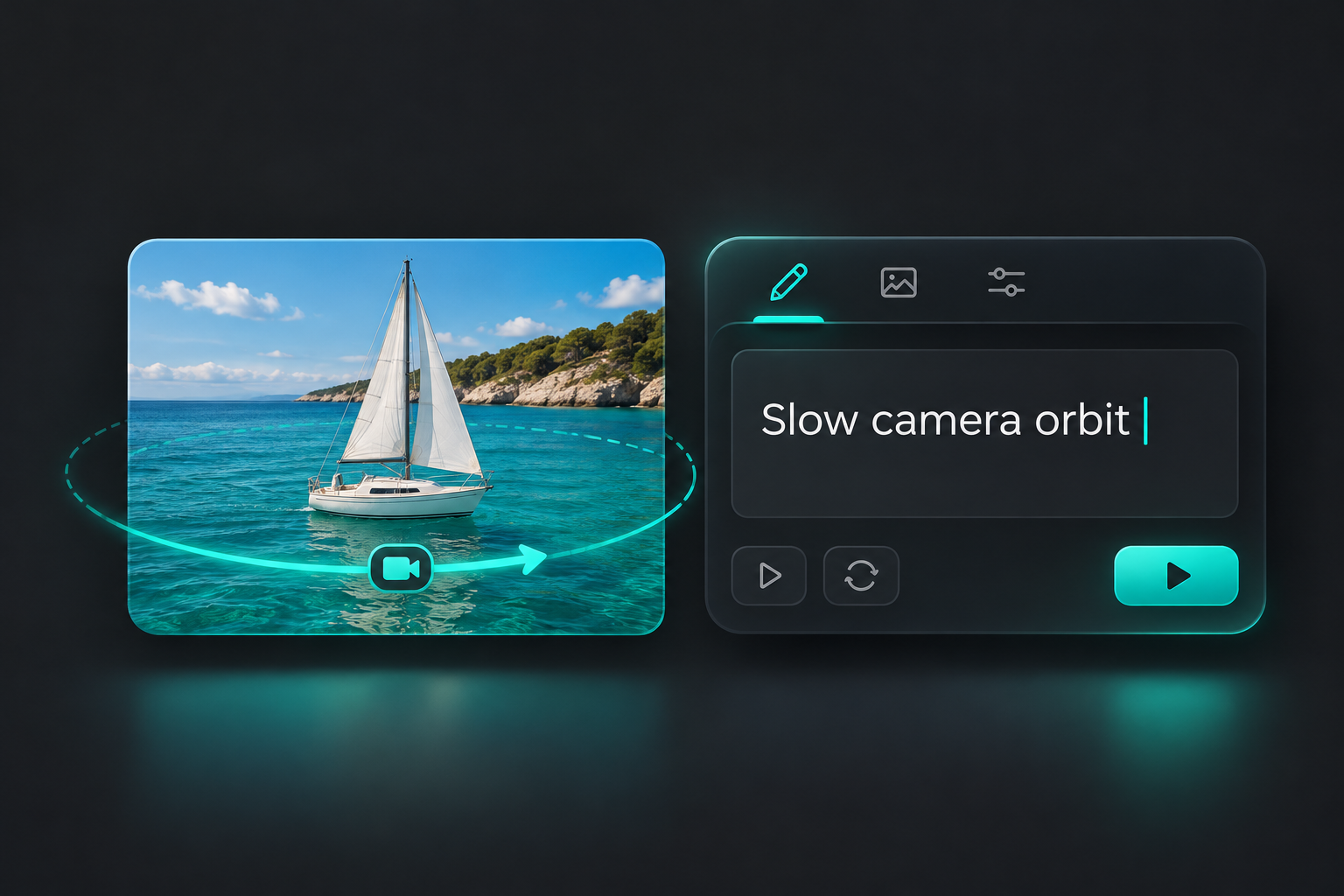
@Image 1が何を保持すべきか、そしてカメラが何をするかを述べてください。これはビデオを参照する方法でもあります。@Video 1は、続けてほしいショットです。
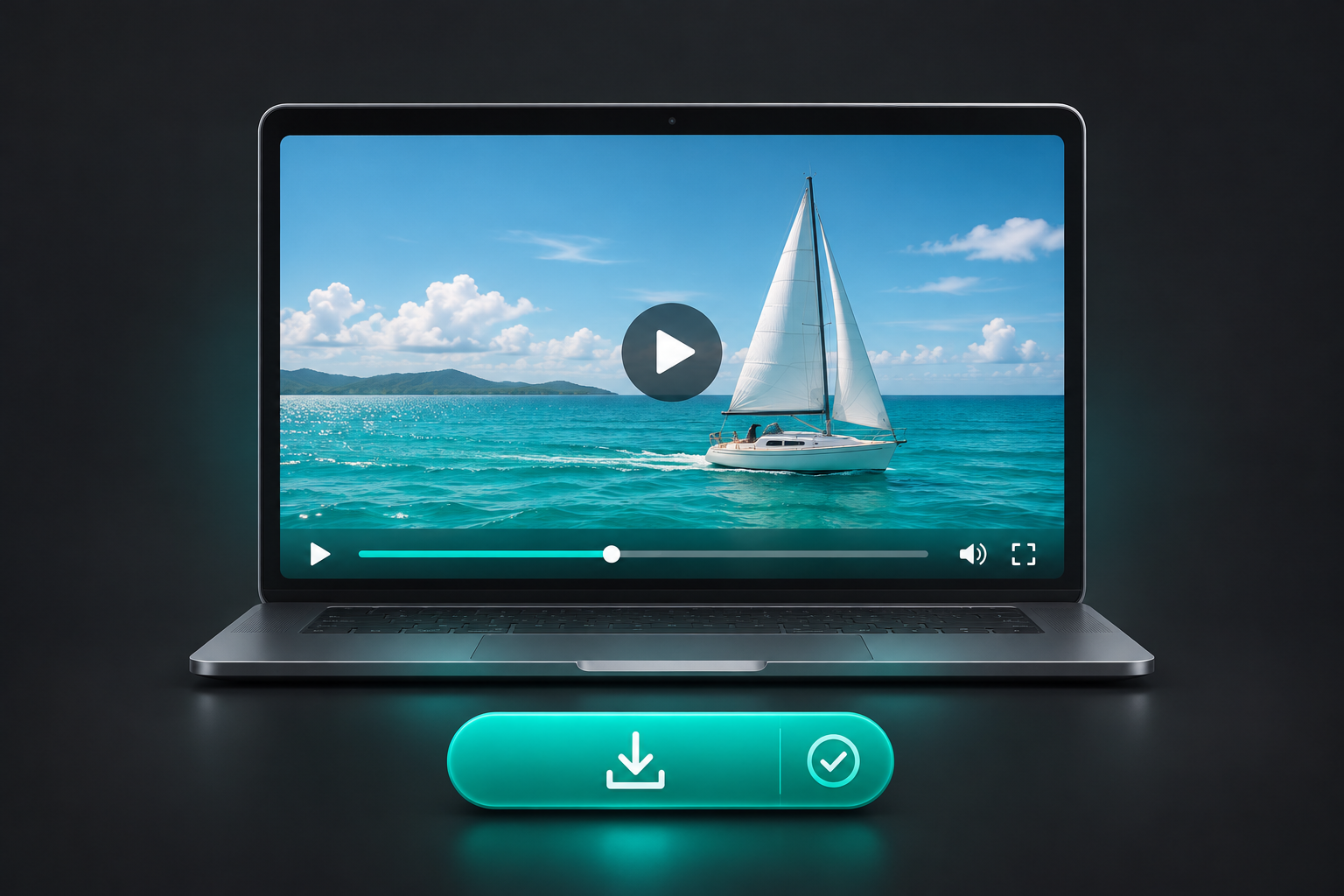
アップロードしたファイルの隣にある結果を確認してください。顔がずれてしまった場合は、そのファイルを再度指定して、もう一度実行してください。
「動画を参照する方法」というのが、私が打ち込んだフレーズでした。2枚の写真をアップロードし、「@Image」と入力すると、AIによる画像から動画への変換機能が彼女の顔を保持してくれました。
ボトルをアップロードして「@画像1」と書き込みましたが、ラベルは再描画しないでください。AIアニメーションジェネレーターにはまだそのファイルが必要でした。スタイル名が指定されていれば、新しいボトルが生成されてしまったでしょう。
初回実行時にはビデオAIフリーの表示が確認できましたが、修正後は表示されませんでした。クリックする前には変更内容を確認できました。
Vidu AIのビデオ参照はこのページの隣で開かれていました。作業内容は同じでした。私はコートの説明をする代わりに、@を使って自分のファイルを指し示しました。
Videographer AIは、まるで人を雇うかのような響きでした。それでも私はそのクリップをアップロードしました。@Video 1が参照用で、次のジェスチャーだけが新しいラインでした。
動画のコストに関する参考情報、@の仕組み、そしてこれが1枚の写真から動画を作成するのとどう違うのかについて。
1つ以上のファイルをアップロードすると、動画がそれに続きます。このページのビデオAIに関する記述では、プロンプト内で@を使用して、どのファイルがどれであるかを指定します。
サインインする前にアップロードや入力をすることができます。一部のモデルでは無料のトライアルが用意されています。それ以降は、クレジットの合計が料金となります。無制限の無料ジェネレーターではありません。
クリップをアップロードした後、プロンプトに「@Video」と数字、そして次に何が起こるべきかを書き込んでください。静止画の場合は「@Image」を、音声の場合は「@Audio」を使用してください。
画像から動画を作成するAIでは、1枚の画像がオープニングフレームとして使用されます。動画への参照とは、複数の画像やクリップを同じショット内に維持する方法を指します。ビデオグラファー風のAI動画作成ツールであっても、これらのファイルは必要です。職務内容のタイトルから被写体を勝手に生み出すことはありません。