Riferimento
Prompt
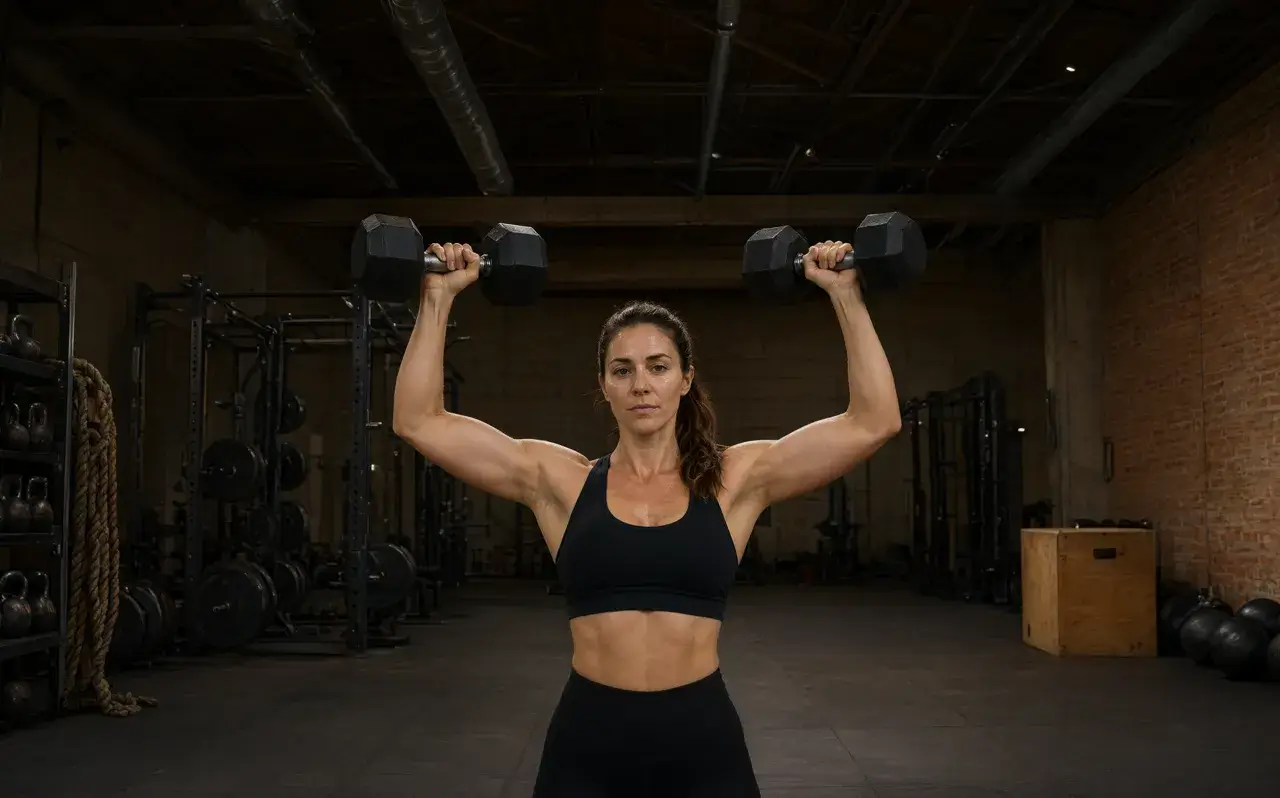
@Image 1 abbassa i manubri fino alle spalle, per poi spingerli di nuovo verso l'alto. Mantieni il suo viso e la palestra.

Dai un po' di movimento alle tue idee
Inizia con un'immagine, descrivi il movimento ed esplora la tua direzione creativa.
Il riferimento all'IA video si applica a più immagini fisse o a una combinazione di immagini, video e audio. Caricali e poi digita @Image, @Video o @Audio nel prompt, in modo che il modello utilizzi tali file invece di inventare un volto o un prodotto. La conversione di un'immagine in video è l'operazione più semplice quando si dispone di una sola foto. Un tentativo gratuito, quando disponibile, viene visualizzato sul pulsante prima di utilizzare i crediti.
@Image 1 abbassa i manubri fino alle spalle, per poi spingerli di nuovo verso l'alto. Mantieni il suo viso e la palestra.
Per fare riferimento a un video o a una serie di immagini, si utilizza principalmente il simbolo @. Il modello necessita comunque di una frase per indicare l'azione e la telecamera.
Carica la persona, l'oggetto e la clip. Il riferimento AI al video mantiene quell'aspetto mentre la ripresa si muove. Il risultato da immagine a video è fedele solo quanto i file che hai allegato.
Aggiungi riferimenti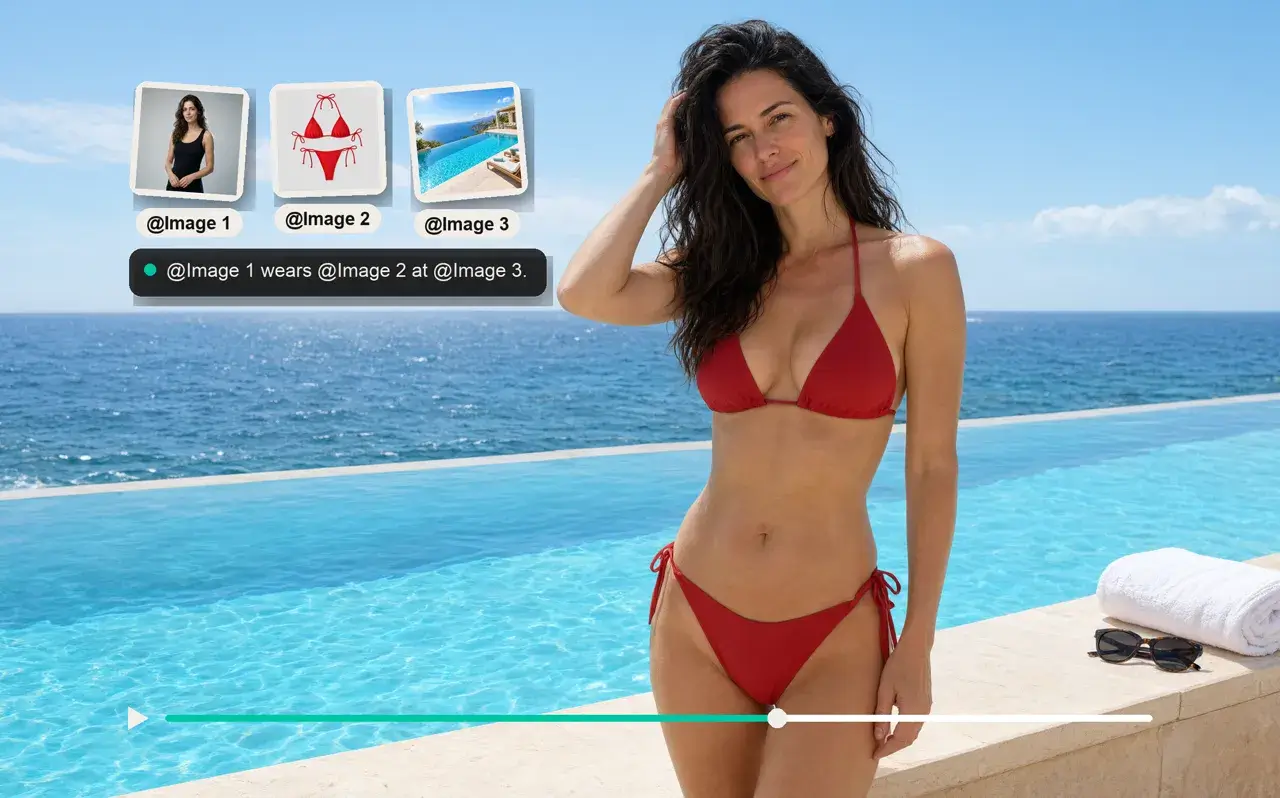
Scrivi @Image 1 e @Image 2 invece di descrivere un volto a memoria. Lo stesso vale per @Video e @Audio. L'IA che trasforma le immagini in video presente su questa pagina richiede ancora il caricamento del file. Non è in grado di indovinare il soggetto.
Scrivi il prompt @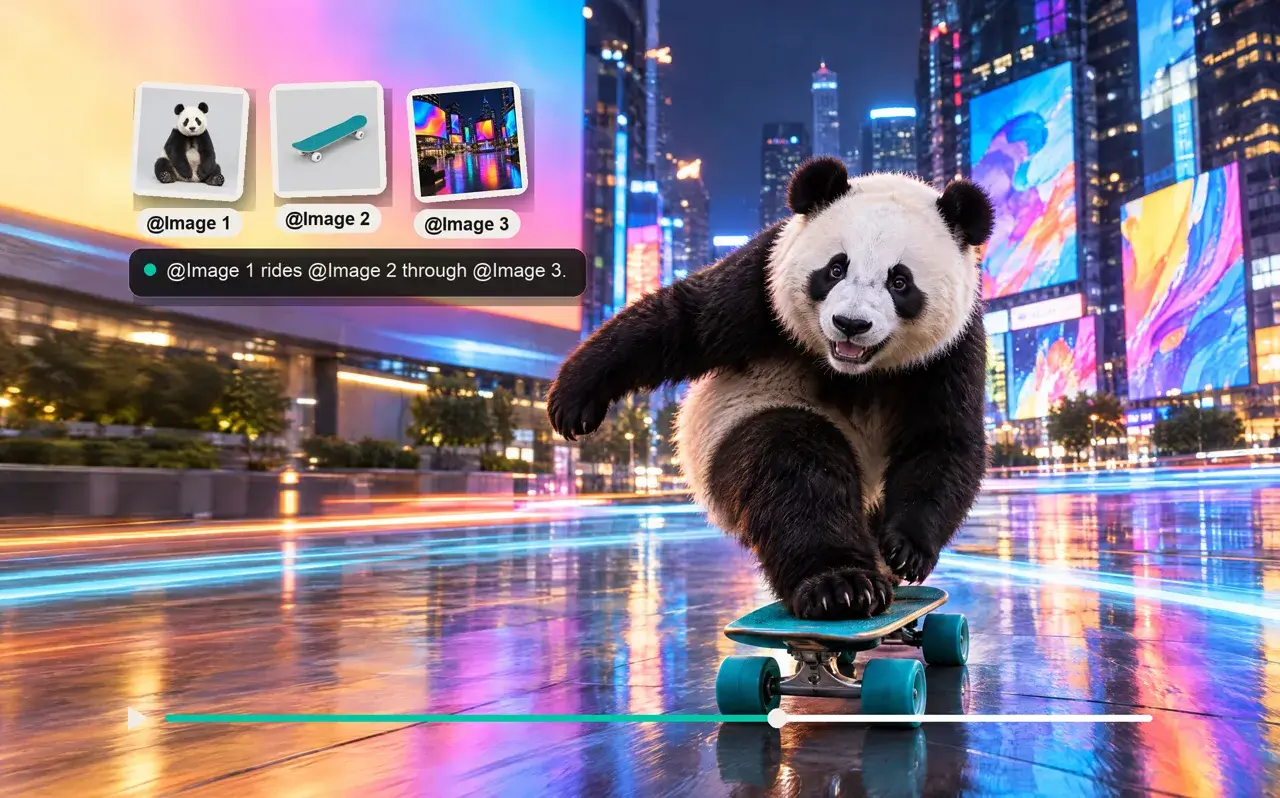
La lunghezza, la risoluzione e il numero di output dipendono dal modello che hai scelto. Un tentativo gratuito, qualora il modello lo preveda, viene indicato prima della generazione.
Controlla le impostazioni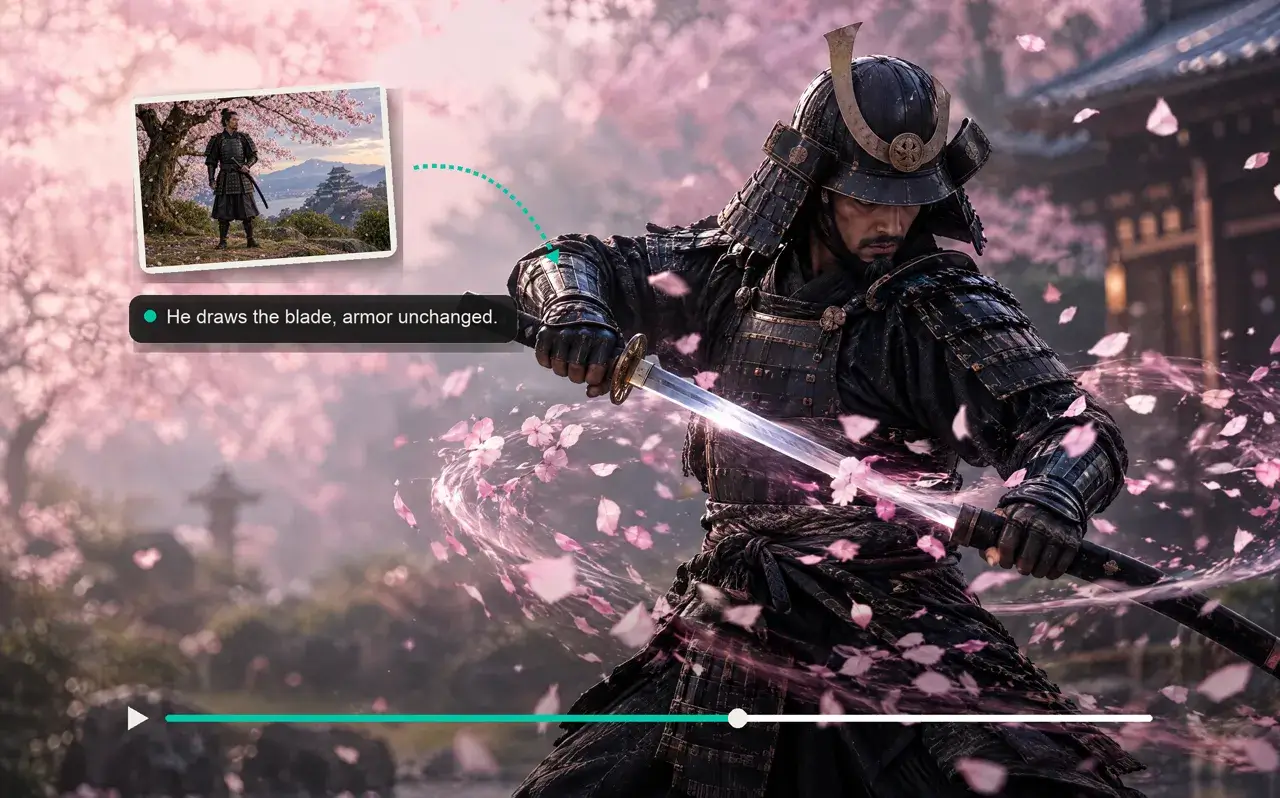
Utilizza questa pagina quando la persona, il prodotto o l'aspetto devono resistere al movimento.
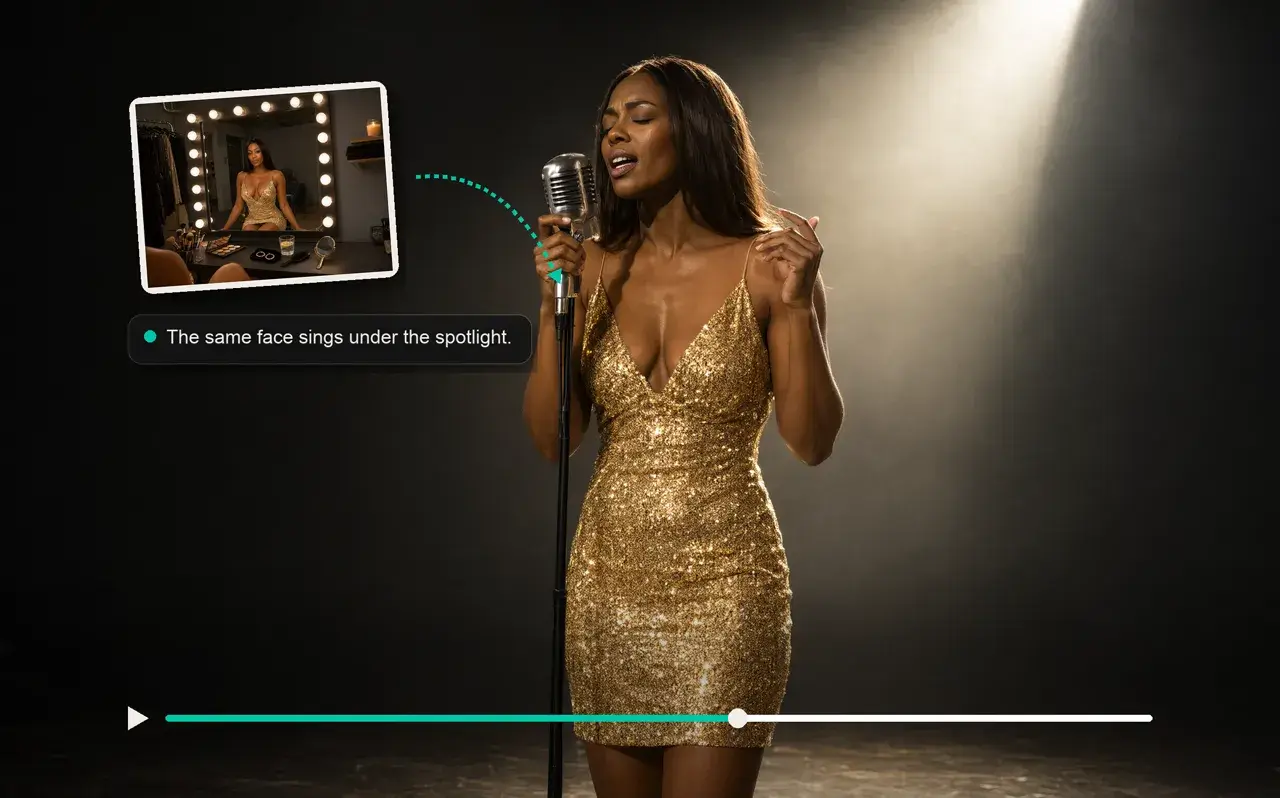
Utilizza un ritratto come @Image 1, quindi posizionala su un palco, aggiungile una giravolta o una spinta leggera. Il creatore di video AI seguirà quel volto anziché scegliere un nuovo soggetto.
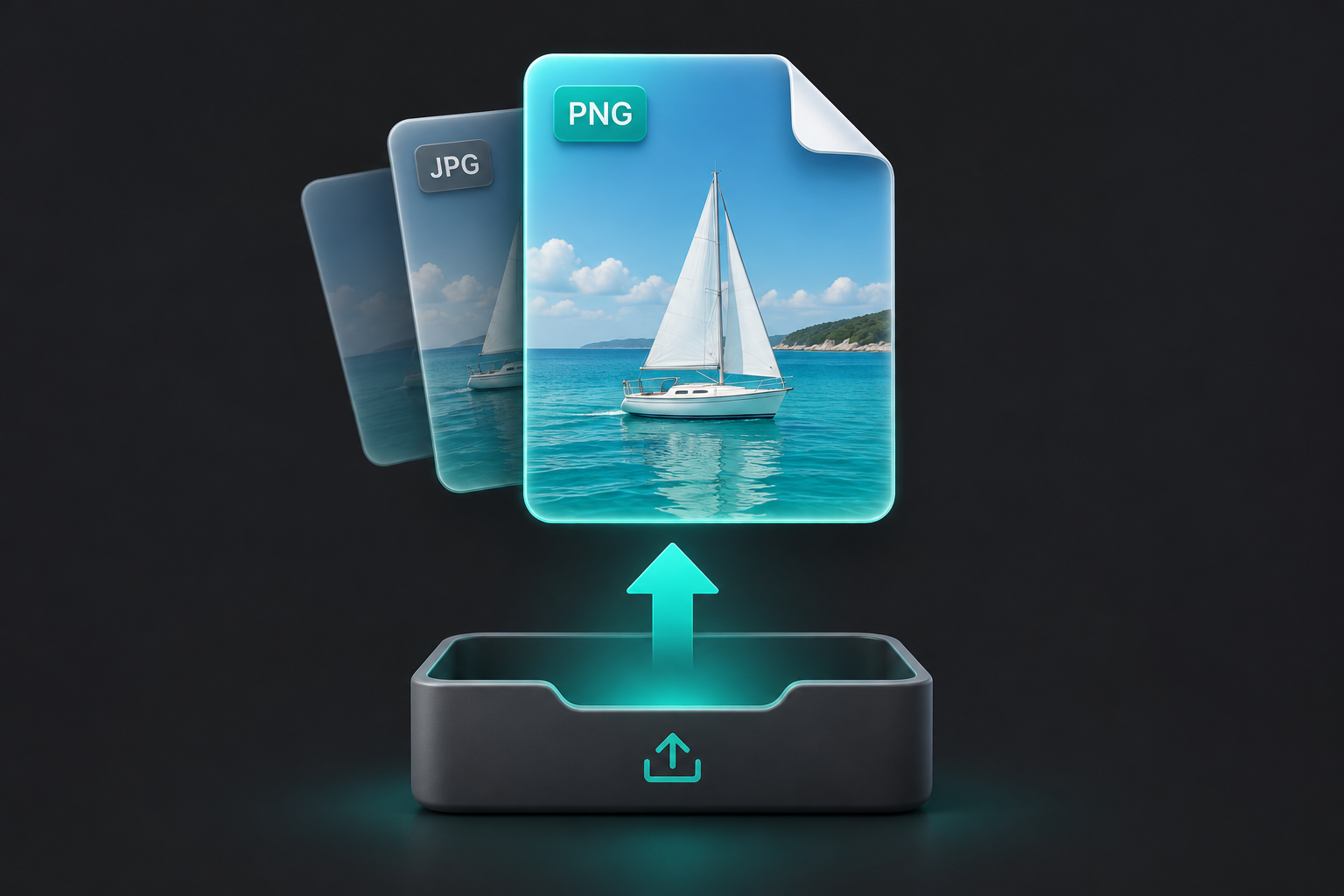
La persona, il prodotto, un moodboard o una breve clip. Aggiungi ogni file prima di scrivere la frase.
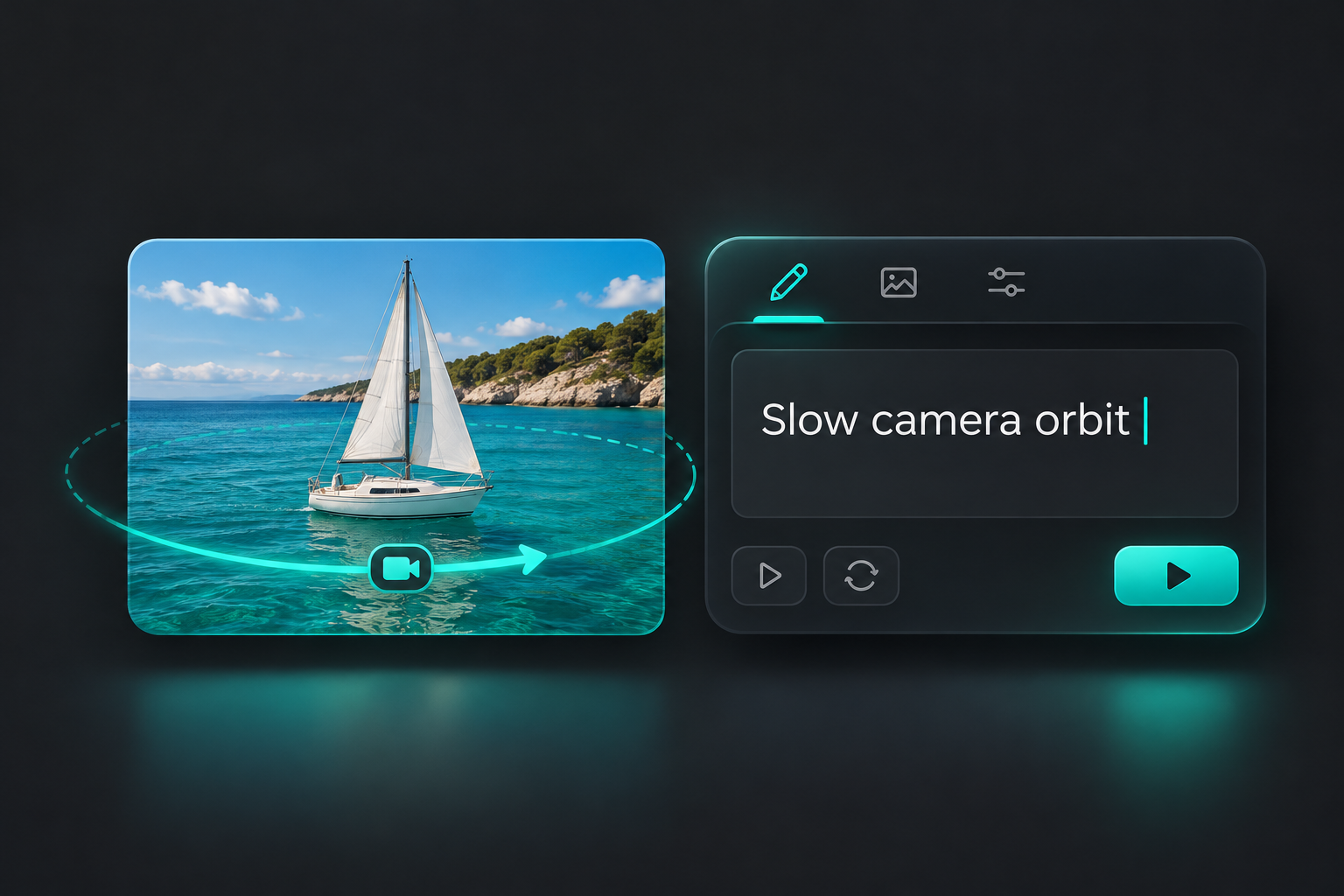
Indica cosa deve mantenere @Image 1 e cosa fa la telecamera. Questo è anche il modo per fare riferimento a un video: @Video 1 è l'inquadratura che desideri venga seguita.
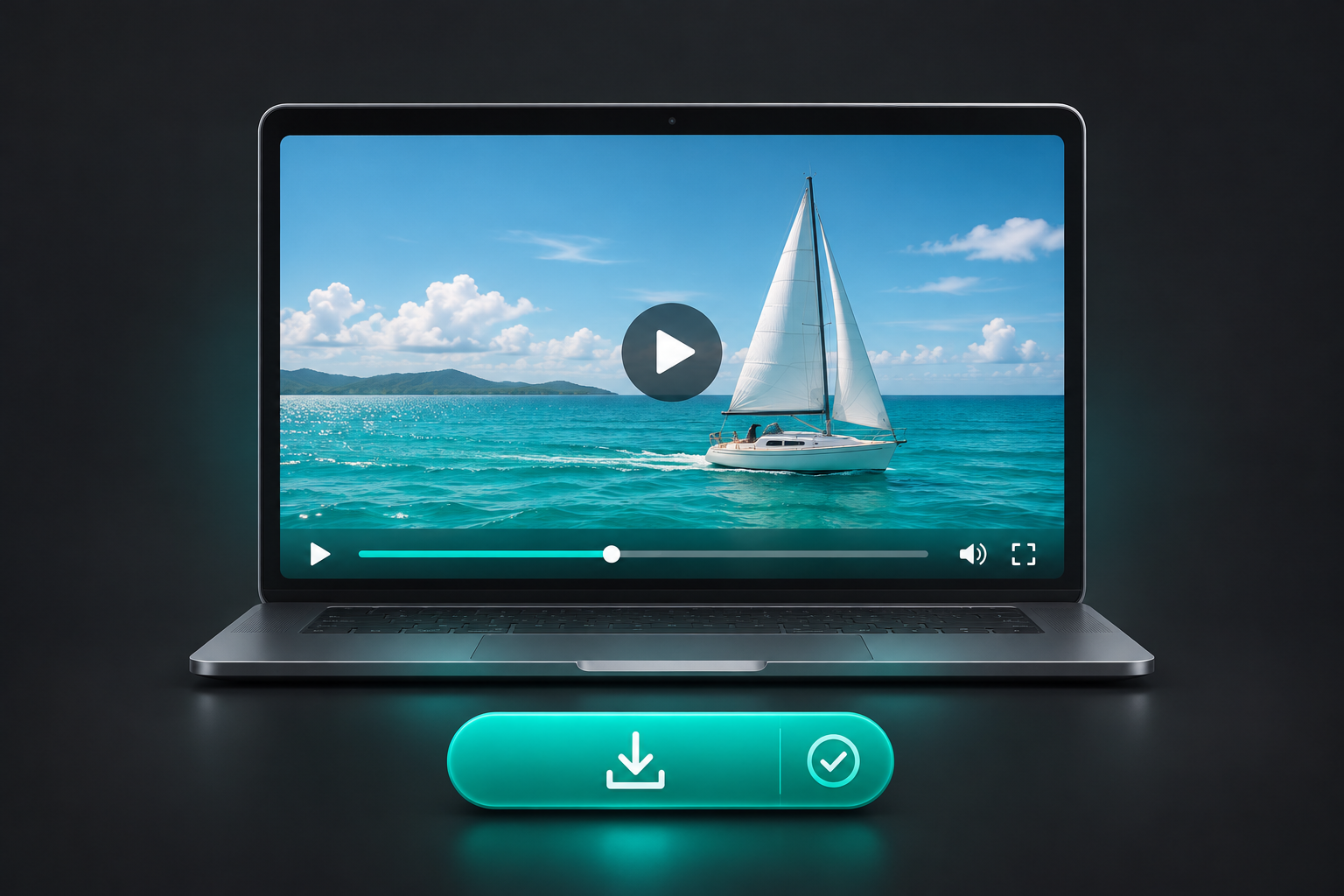
Osserva il risultato accanto ai file caricati. Se un volto si è spostato, seleziona nuovamente il file ed eseguilo ancora una volta.
"Come fare riferimento a un video" era la frase che avevo digitato. Ho caricato due foto, ho scritto @Image, e l'IA che trasforma le immagini in video ha mantenuto il suo volto.
Ho caricato la bottiglia e ho scritto @Image 1, non ridisegnare l'etichetta. Un generatore di animazioni basato su intelligenza artificiale aveva ancora bisogno di quel file. Un nome di stile avrebbe inventato una nuova bottiglia.
Durante la prima esecuzione è comparso il riferimento all'IA video gratuita. Nella revisione non è comparso. Potevo vedere la modifica prima di cliccare.
Il riferimento a Vidu AI per il video era aperto accanto a questa pagina. Il lavoro era lo stesso. Ho indicato i miei file con @ invece di descrivere il cappotto.
Videographer AI suonava come assumere una persona. Ho comunque caricato la clip. @Video 1 era il riferimento, e il gesto successivo era l'unica novità.
Riferimento ai costi dei video, a come funziona @ e a come questo si differenzia da un'immagine singola a un video.
Carichi uno o più file e il video li segue. Il riferimento all'IA video in questa pagina utilizza il simbolo @ nel prompt per indicare quale file corrisponde a quale.
È possibile caricare e scrivere prima di effettuare l'accesso. Alcuni modelli includono un tentativo gratuito. Successivamente, il totale dei crediti corrisponde al prezzo. Non si tratta di un generatore gratuito illimitato.
Carica la clip, quindi scrivi @Video e il numero nel prompt, insieme a ciò che dovrebbe accadere successivamente. Per un'immagine statica, usa @Image. Per un suono, usa @Audio.
L'IA per la conversione di immagini in video utilizza una singola immagine come fotogramma iniziale. La funzione di riferimento video permette di mantenere più immagini, o una clip, all'interno della stessa inquadratura. Un creatore di video basato su IA in stile videografo necessita comunque di tali file. Non inventerà il soggetto partendo da una semplice denominazione di una professione.