Referenz
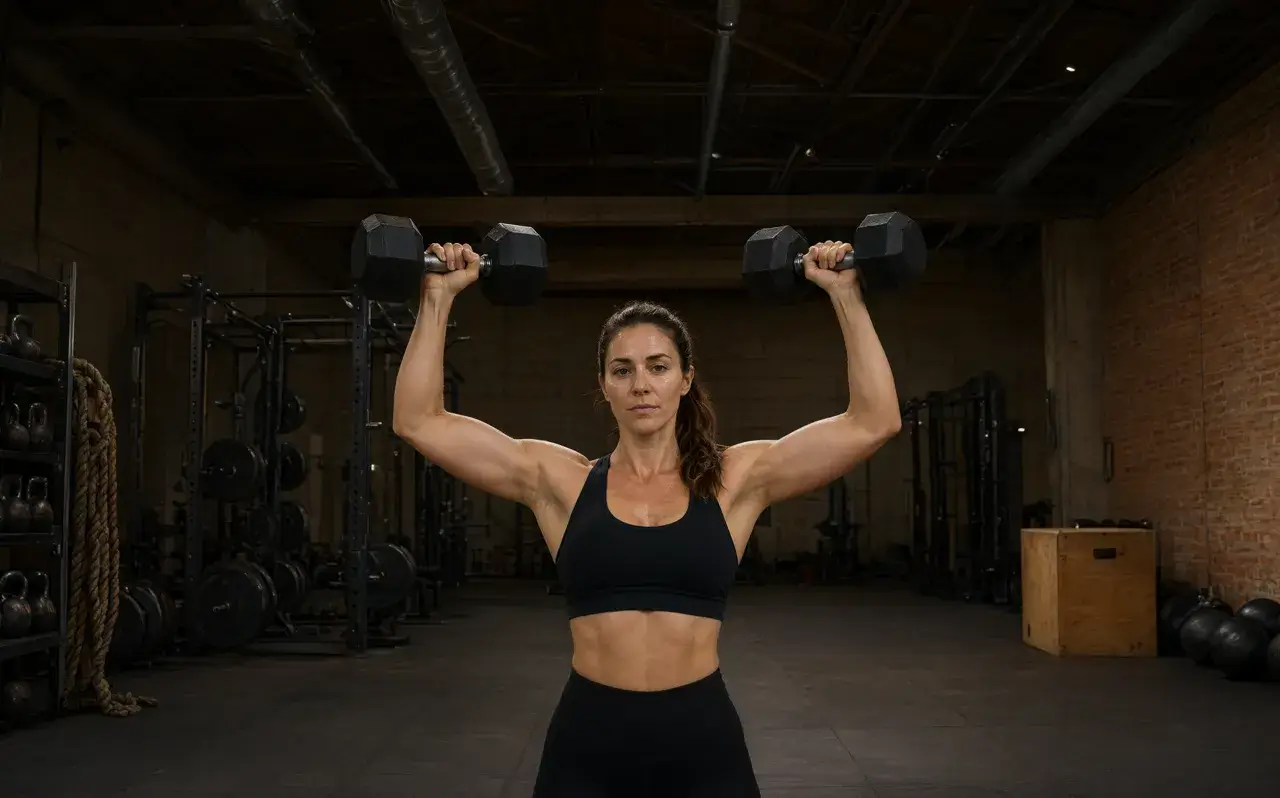
Aufforderung
@Image 1 senkt die Hanteln zu ihren Schultern und drückt sie dann wieder nach oben. Behalten Sie ihr Gesicht und das Fitnessstudio im Blick.

Verleihen Sie Ihren Ideen ein wenig Bewegung.
Beginne mit einem Bild, beschreibe die Bewegung und erkunde deine eigene kreative Richtung.
Der Verweis auf Video-KI bezieht sich auf mehr als nur ein Standbild oder auf eine Mischung aus Bild, Video und Audio. Laden Sie diese hoch und geben Sie dann @Image, @Video oder @Audio in die Aufforderung ein, damit das Modell diese Dateien verwendet, anstatt ein Gesicht oder ein Produkt zu erfinden. Die Umwandlung eines Bildes in ein Video ist die einfachere Aufgabe, wenn Sie nur ein einziges Bild haben. Ein kostenloser Versuch, sofern das Modell einen anbietet, wird auf der Schaltfläche angezeigt, bevor Sie Credits verbrauchen.
@Image 1 senkt die Hanteln zu ihren Schultern und drückt sie dann wieder nach oben. Behalten Sie ihr Gesicht und das Fitnessstudio im Blick.
Die Referenzierung eines Videos oder einer Bilderserie erfolgt meist mit dem @-Zeichen. Das Modell benötigt weiterhin einen Satz für die Aktion und die Kamera.
Laden Sie die Person, das Objekt und den Clip hoch. Die KI-Referenz für das Video behält dieses Aussehen bei, während sich die Aufnahme bewegt. Das Ergebnis einer Bild-zu-Video-Übertragung ist nur so originalgetreu wie die von Ihnen angehängten Dateien.
Referenzen hinzufügen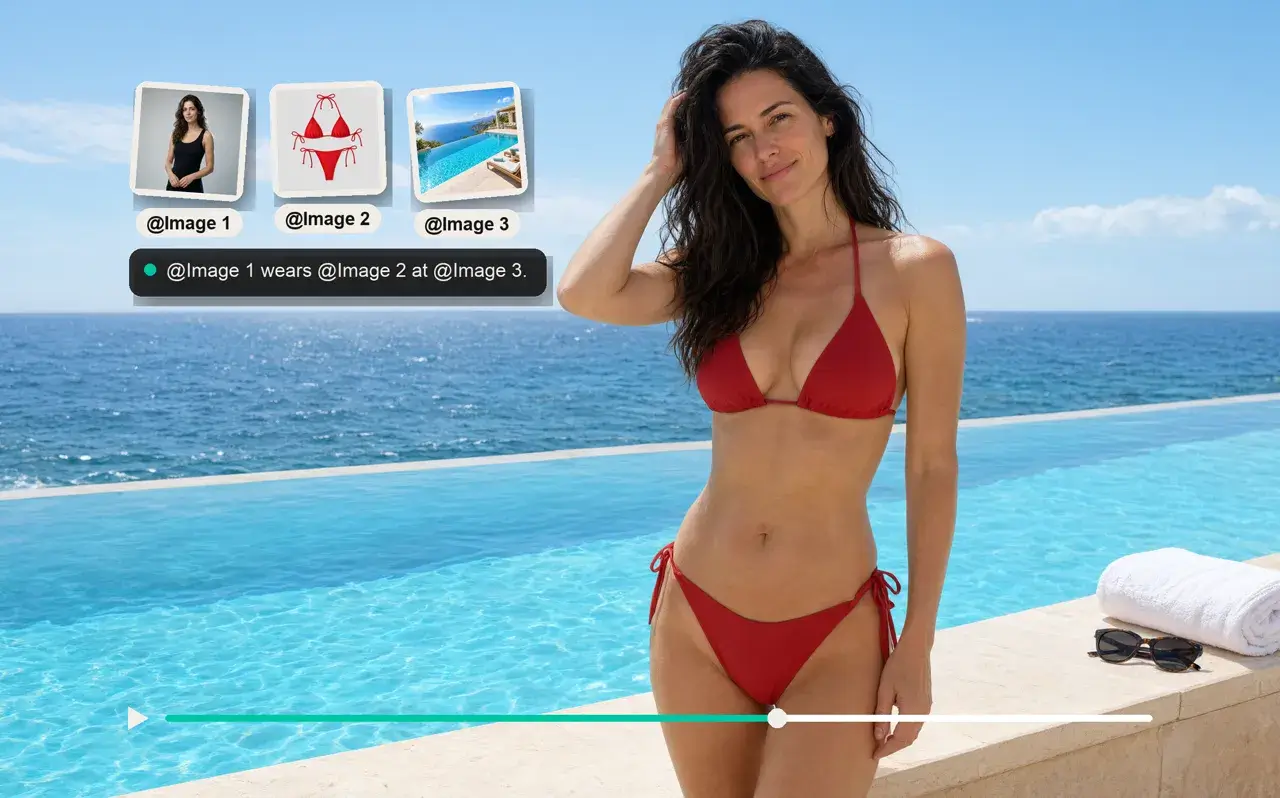
Verwenden Sie @Image 1 und @Image 2, anstatt ein Gesicht aus dem Gedächtnis zu beschreiben. Dasselbe Markierungssymbol gilt für @Video und @Audio. Die Pic-to-Video-KI auf dieser Seite erfordert weiterhin einen Upload. Sie errät das Motiv nicht.
Schreiben Sie den @-Prompt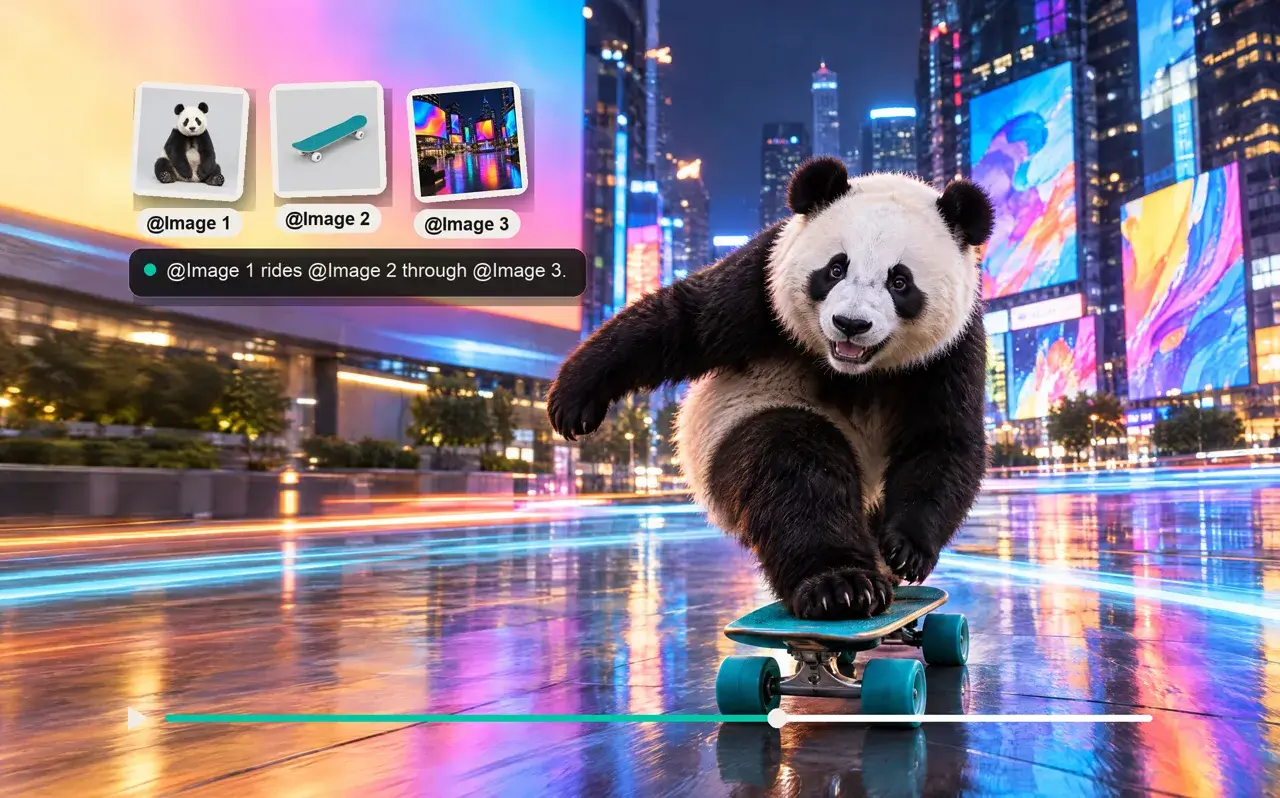
Länge, Auflösung und Ausgabeanzahl hängen von dem von Ihnen ausgewählten Modell ab. Ein kostenloser Versuch, sofern das Modell einen bietet, wird vor der Generierung gekennzeichnet.
Überprüfen Sie die Einstellungen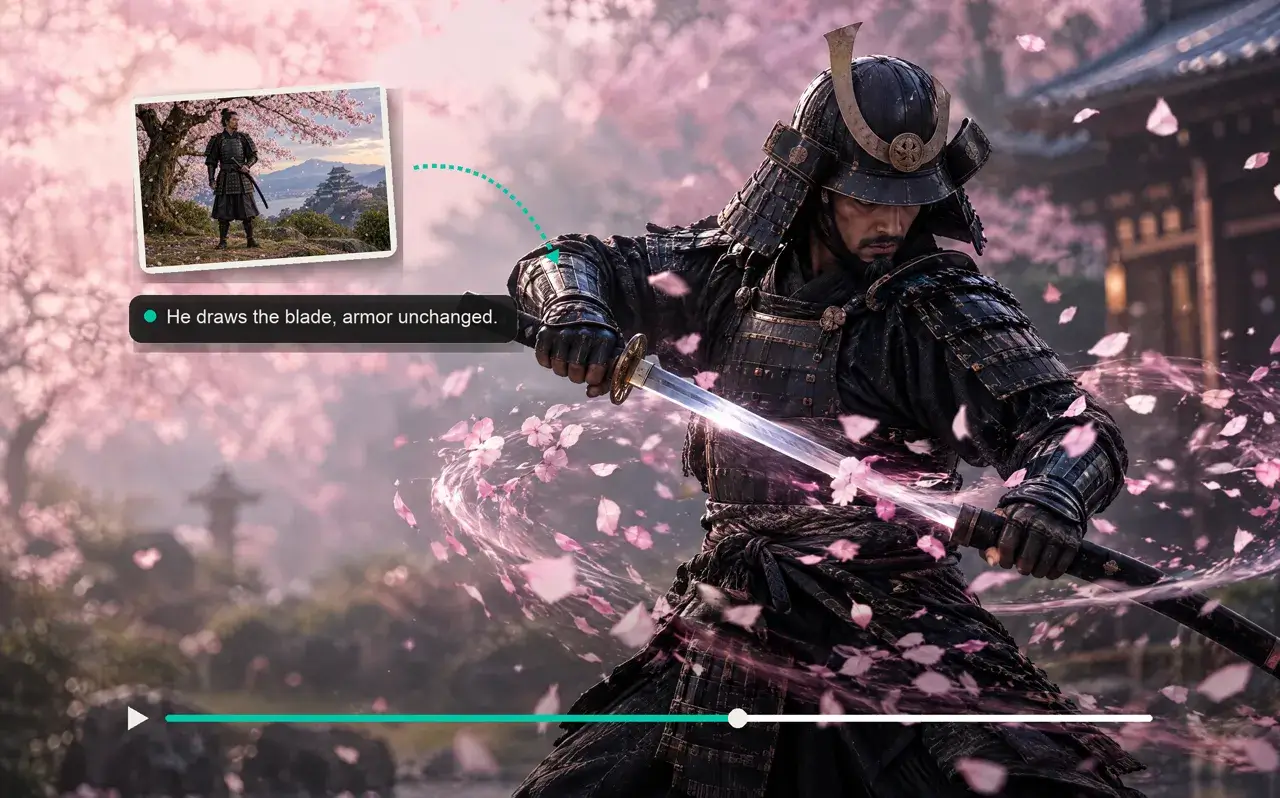
Verwenden Sie diese Seite, wenn die Person, das Produkt oder der Look der Bewegung standhalten muss.
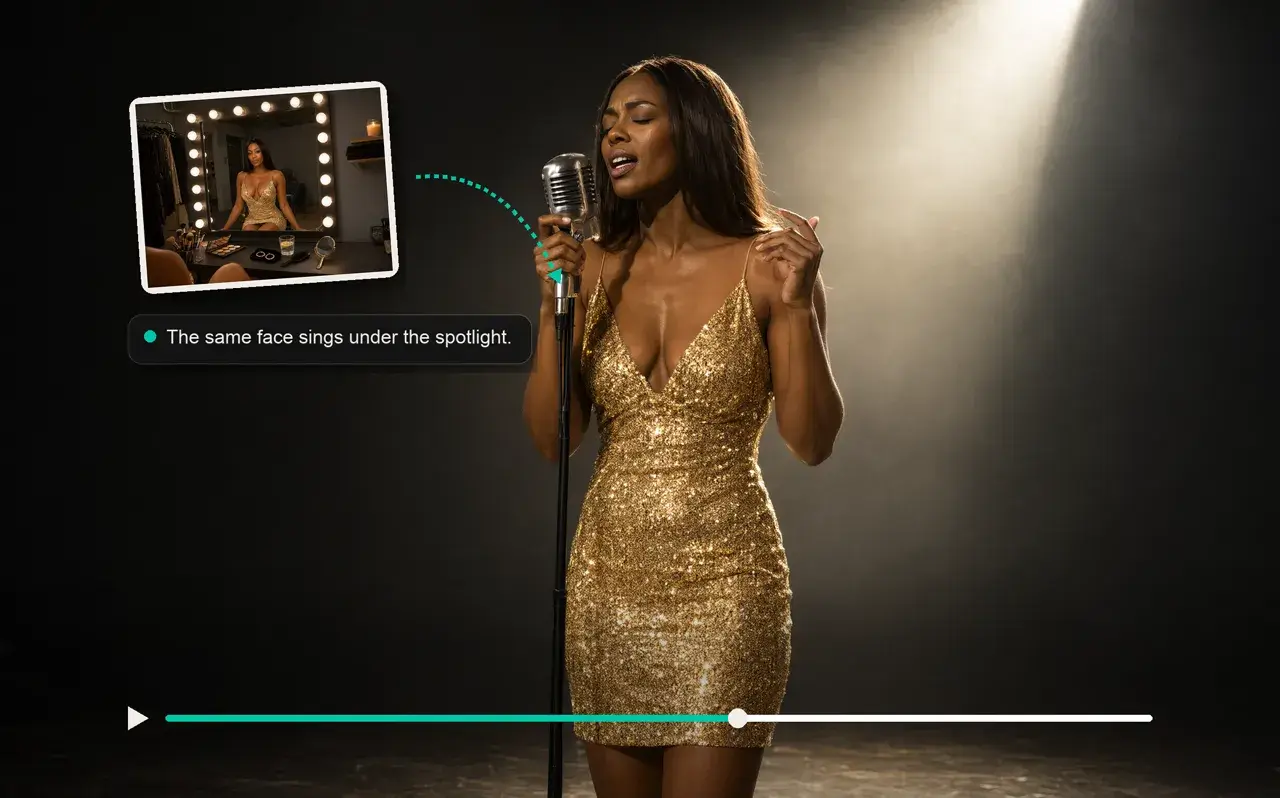
Verwende ein Porträt als @Image 1, platziere sie dann auf einer Bühne und füge eine Drehung oder einen sanften Schub hinzu. Der KI-Videocreator folgt diesem Gesicht, anstatt eine neue Person zu besetzen.

Die Person, das Produkt, ein Stilrahmen oder ein kurzer Clip. Fügen Sie jede Datei hinzu, bevor Sie den Satz schreiben.
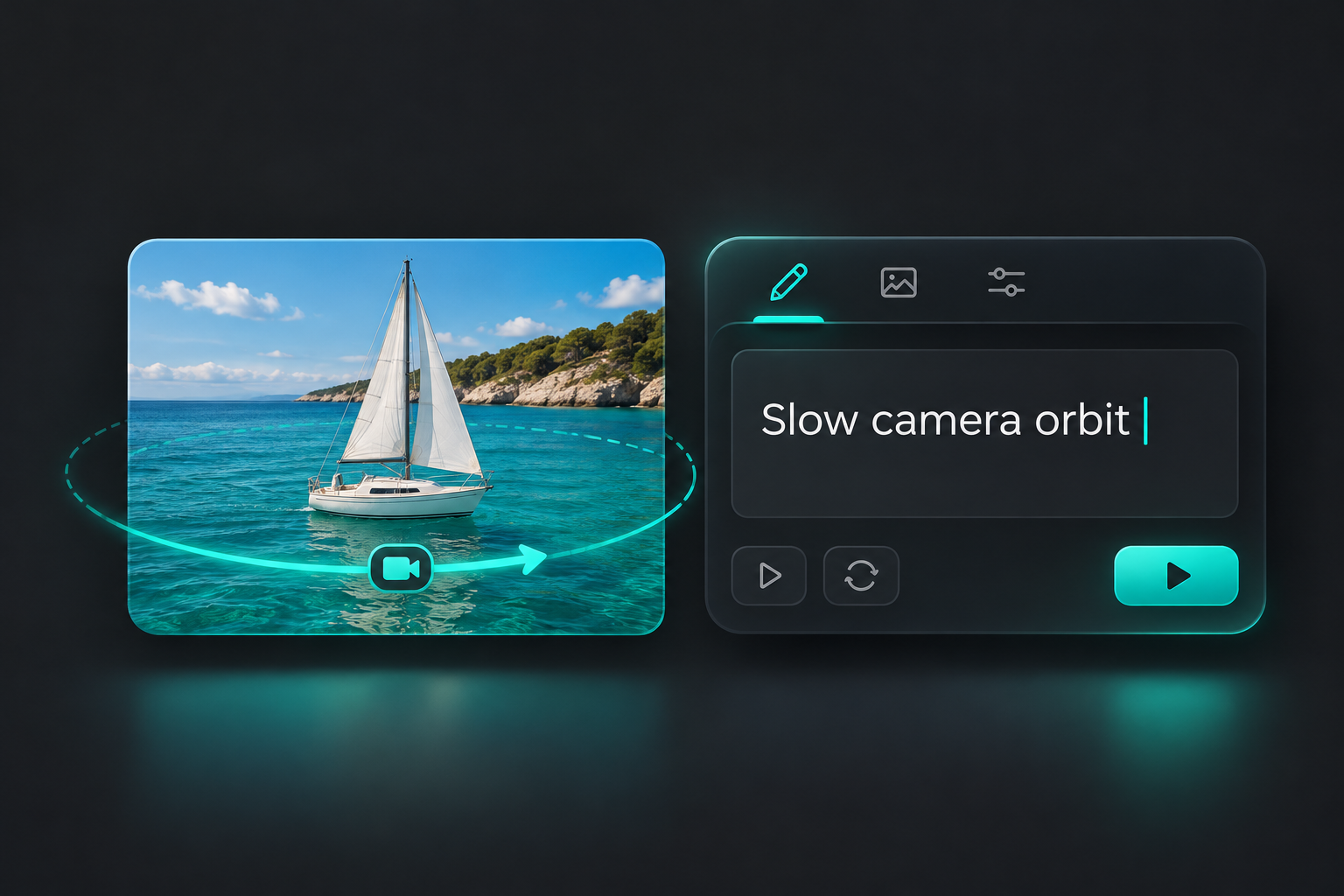
Sagen Sie, was @Image 1 beibehalten muss und was die Kamera tut. So referenziert man auch ein Video: @Video 1 ist die Aufnahme, der gefolgt werden soll.
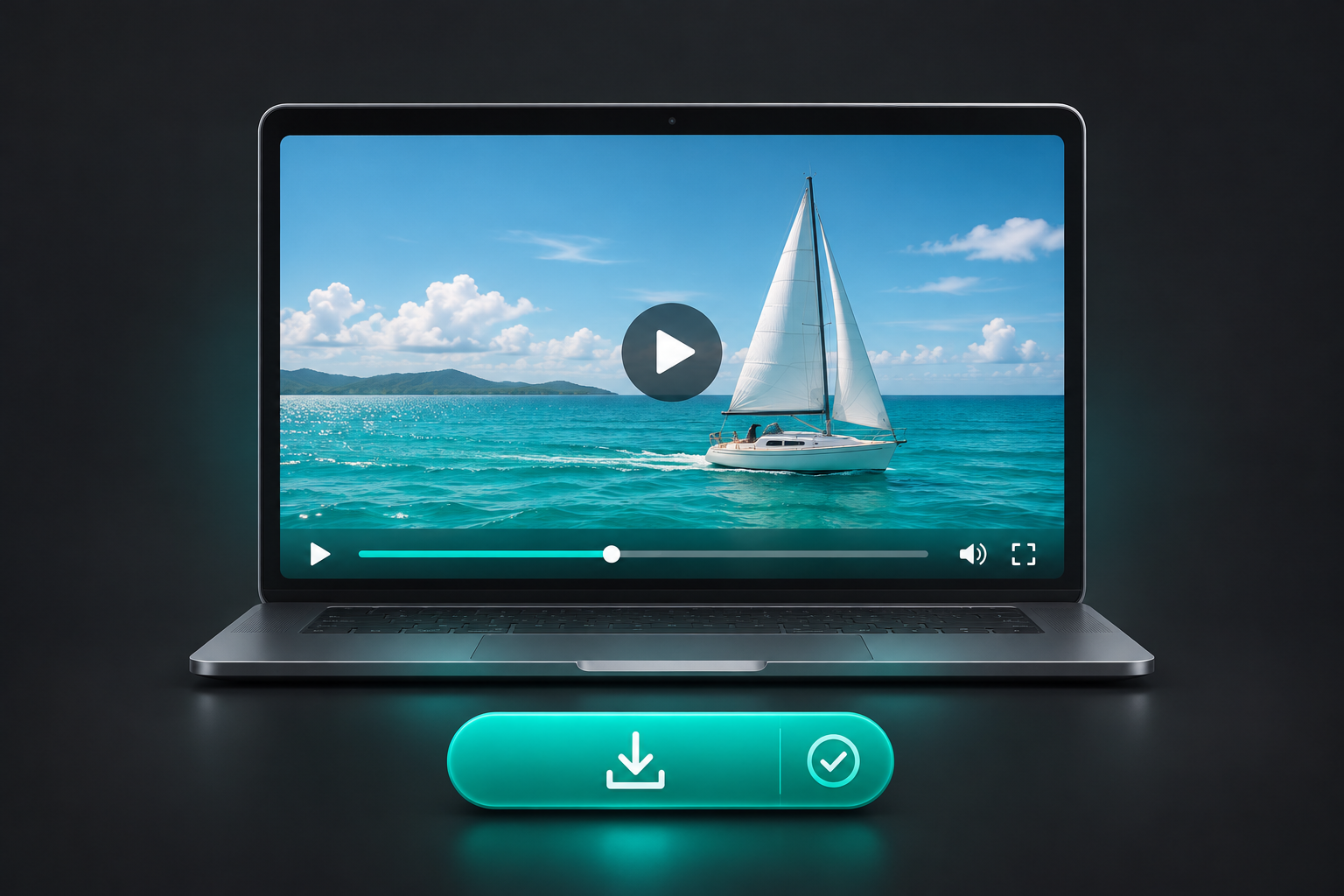
Überprüfen Sie das Ergebnis neben den hochgeladenen Dateien. Falls ein Gesicht verschoben wurde, klicken Sie erneut auf die Datei und führen Sie den Vorgang noch einmal aus.
„Wie man auf ein Video verweist“ war der Satz, den ich eingegeben hatte. Ich lud zwei Fotos hoch, schrieb @Image, und die KI, die Bilder in Videos umwandelte, behielt ihr Gesicht bei.
Ich habe die Flasche hochgeladen und @Image 1 geschrieben, das Etikett nicht neu zeichnen. Ein KI-Animationsgenerator benötigte diese Datei noch. Ein Stilname hätte eine neue Flasche erfunden.
Der Hinweis auf die kostenlose Video-KI wurde beim ersten Durchlauf angezeigt. Bei der Überarbeitung nicht. Ich konnte die Änderung sehen, bevor ich klickte.
Die Vidu AI-Referenz zum Video war neben dieser Seite geöffnet. Die Aufgabe war dieselbe. Ich habe mit @ auf meine Dateien gezeigt, anstatt den Mantel zu beschreiben.
Videographer AI klang wie die Einstellung einer Person. Ich habe den Clip trotzdem hochgeladen. @Video 1 war die Referenz, und die nächste Geste war die einzige neue Zeile.
Welche Referenz zu Videokosten, wie @ funktioniert und wie sich dies von einem Einzelbild zu einem Video unterscheidet.
Sie laden eine oder mehrere Dateien hoch, und das Video folgt ihnen. Der Verweis auf die Video-KI auf dieser Seite verwendet das @-Zeichen in der Aufforderung, um anzugeben, welche Datei welche ist.
Sie können hochladen und schreiben, bevor Sie sich anmelden. Einige Modelle beinhalten einen kostenlosen Versuch. Danach entspricht die Gesamtkreditanzahl dem Preis. Es handelt sich nicht um einen unbegrenzt kostenlosen Generator.
Laden Sie den Clip hoch und schreiben Sie dann @Video sowie die Nummer in die Eingabeaufforderung, zusammen mit der Beschreibung, was als Nächstes geschehen soll. Für ein Standbild verwenden Sie @Image. Für Ton verwenden Sie @Audio.
KI-gestützte Bild-zu-Video-Tools verwenden ein Bild als Eröffnungsbild. Die Referenzierung von Videos bedeutet, dass mehrere Bilder oder ein Clip in derselben Aufnahme beibehalten werden. Ein KI-Videocreator im Stil eines Kameramanns benötigt diese Dateien weiterhin. Er wird Ihr Motiv nicht allein aus einer Berufsbezeichnung erfinden.